


Hier landet alles, was reinkommt: hochgeladene Dokumente und eingehende E-Mails. Die KI liest jede Nachricht, ordnet sie ein und schlägt vor, was daraus in deinem Bestand angelegt werden soll, etwa eine Liegenschaft, ein Kontakt, ein Mietvertrag oder eine Rechnung.
Die Nachrichtenliste links
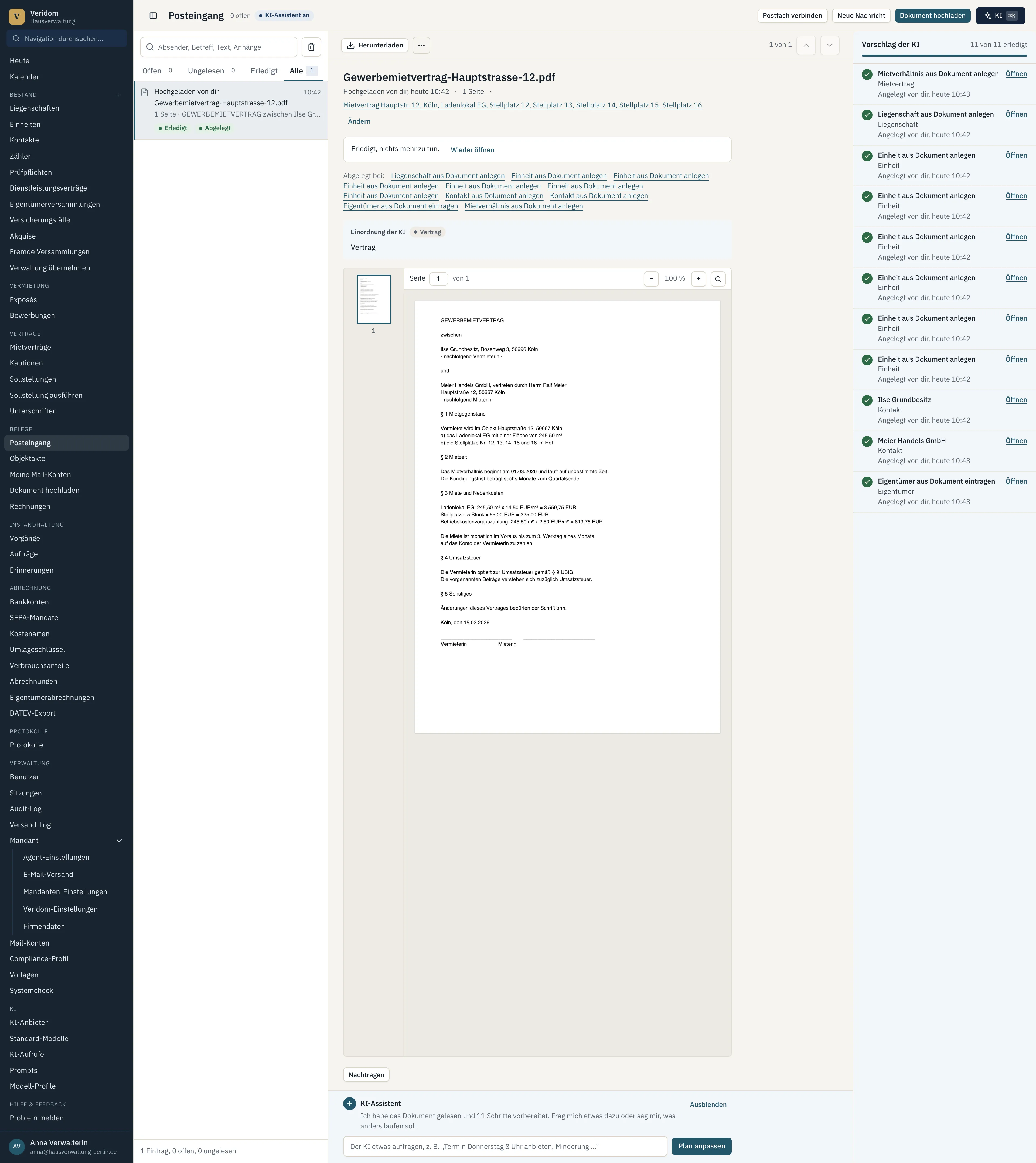
Oben schaltest du zwischen Offen, Ungelesen, Erledigt und Alle um. Die Liste öffnet mit Offen: Dort stehen die Nachrichten, bei denen noch etwas zu entscheiden oder zu tun ist. Alle zeigt jede eingegangene Nachricht, auch wenn die KI sie noch nicht ausgewertet hat. Die Zahl neben einem Filter sagt, wie viele Nachrichten er gerade zeigt. Erledigt hat keine Zahl, weil dort nichts mehr zu tun ist. Darunter steht das Suchfeld für Absender, Betreff oder Inhalt.
Jede Zeile zeigt ein Symbol für die Art (E-Mail oder hochgeladenes Dokument), den Absender, die Uhrzeit, den Betreff und den Anfang des Textes. Ein Punkt markiert ungelesene Nachrichten. Darunter stehen Hinweise der KI: wie viele Vorschläge sie erarbeitet hat und, wenn die Analyse etwas ergeben hat, ob die Nachricht dringend ist oder der Absender verärgert oder unzufrieden klingt. Solange die KI eine Nachricht noch nicht ausgewertet hat, steht dort Eingegangen, bei einem Dokument, dessen Text noch gelesen wird, Texterkennung läuft. Ist die Auswertung fehlgeschlagen, steht dort Fehlgeschlagen und darunter der Grund, etwa ein fehlender Schlüssel, ein erreichtes Limit oder ein nicht erreichbares Modell. Am unteren Rand zählt die Liste die Nachrichten und die ungelesenen darunter.
Die Nachricht in der Mitte
Ein Klick auf eine Zeile öffnet die Nachricht mit Betreff, Absender, Datum und Text. Hat die KI die Nachricht als dringend oder heikel eingestuft, steht ihre Einordnung in einem eigenen Kasten über dem Text.
Kommt die E-Mail von der Adresse eines Kontakts, steht sein Name über dem Betreff. bestätigter Absender heißt: dein Mailserver hat bestätigt, dass die Mail wirklich von dieser Adresse kommt. Fehlt diese Bestätigung, steht dort Absender nicht bestätigt. Auf solche Mails antwortet die Auto-Antwort nie von selbst. Welcher Mailserver das bestätigt, trägst du beim Verbinden des Postfachs unter Kennung des Mailservers ein.
Anhänge stehen unter dem Text. Jeder PDF-Anhang erscheint zusätzlich als eigenes Dokument im Posteingang, damit die KI ihn wie ein hochgeladenes Dokument liest. Mails aus einem persönlichen Postfach und die Dokumente aus ihren Anhängen sieht nur die Inhaberin des Postfachs, auch in Suche und Zählern. Was nicht übernommen wurde, etwa eine zu große Datei, steht mit dem Grund in derselben Liste.
Die Werkzeugleiste darüber zeigt nur, was zur Nachricht passt. Antworten und Auto-Antwort gibt es nur bei E-Mails, nicht bei hochgeladenen Dokumenten. Hinter ⋯ liegt Löschen, bei E-Mails mit offenen Vorschlägen außerdem Vorschlag ablehnen.
Antworten
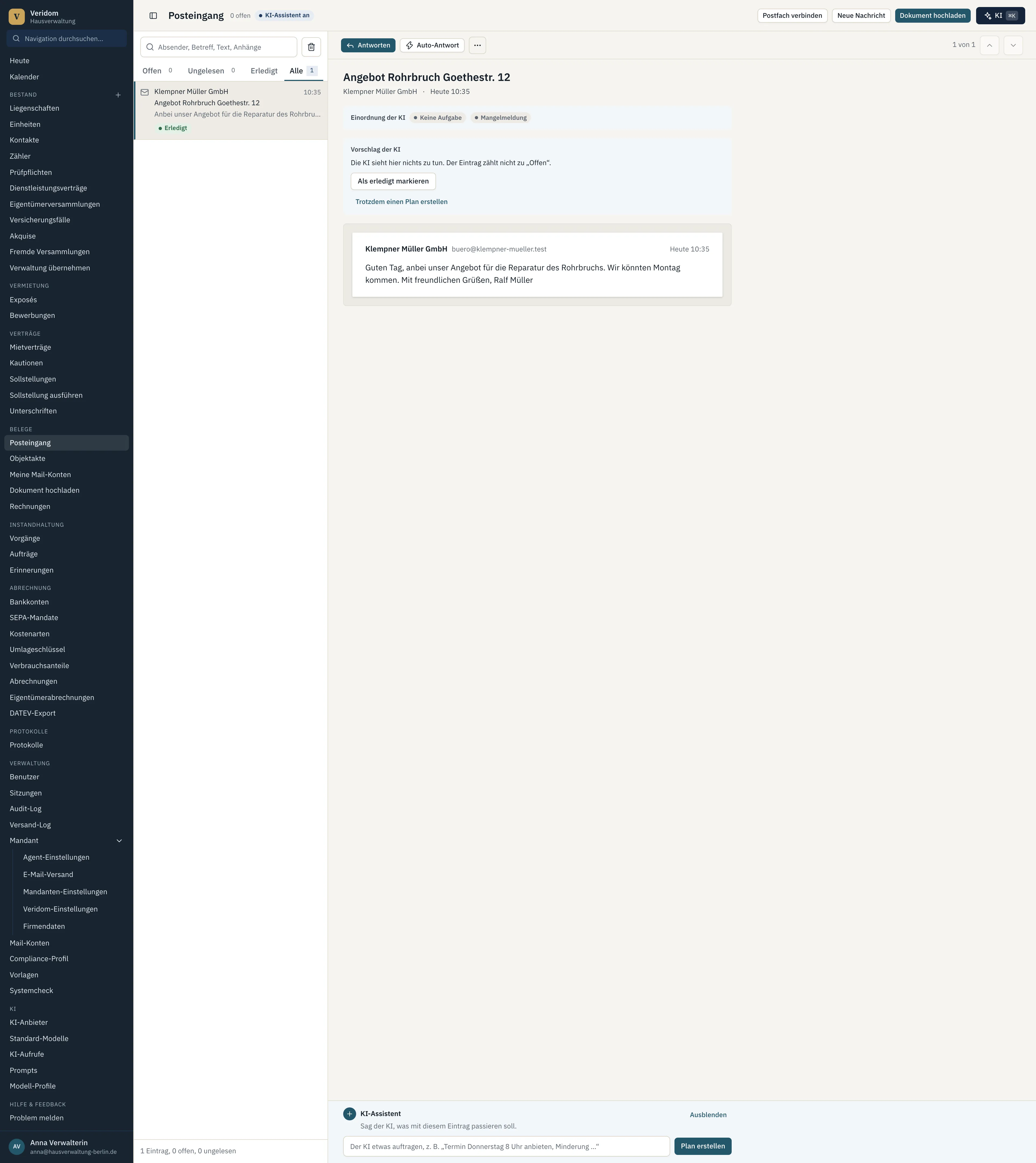
Auf eine E-Mail antwortest du direkt hier, ohne dein E-Mail-Programm zu öffnen. Antworten öffnet das Antwortfeld unter der Nachricht, die ursprüngliche Nachricht bleibt dabei sichtbar.
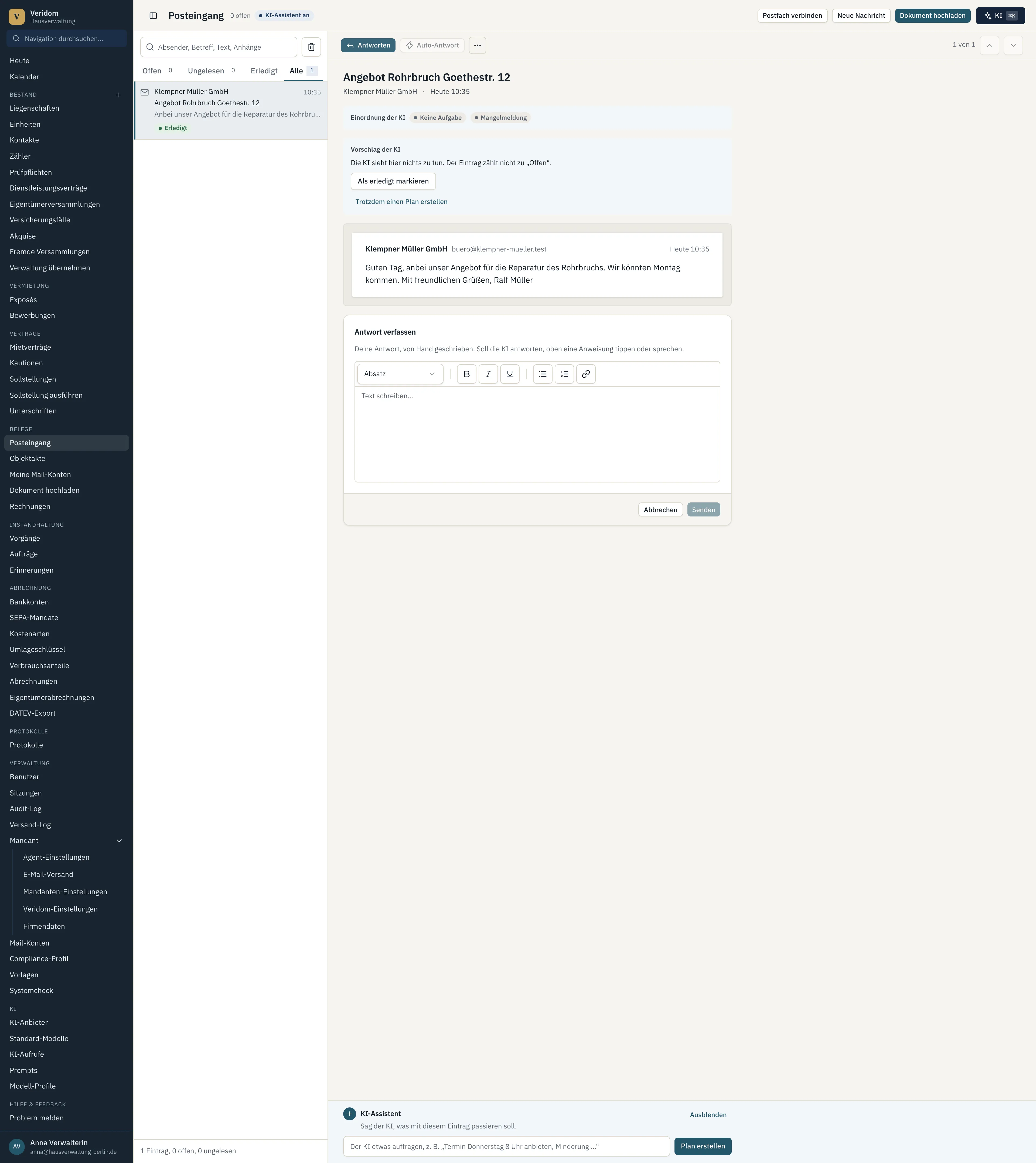
Die Antwort tippst du direkt in das Feld, mit einfacher Formatierung wie fett oder Aufzählungspunkten.
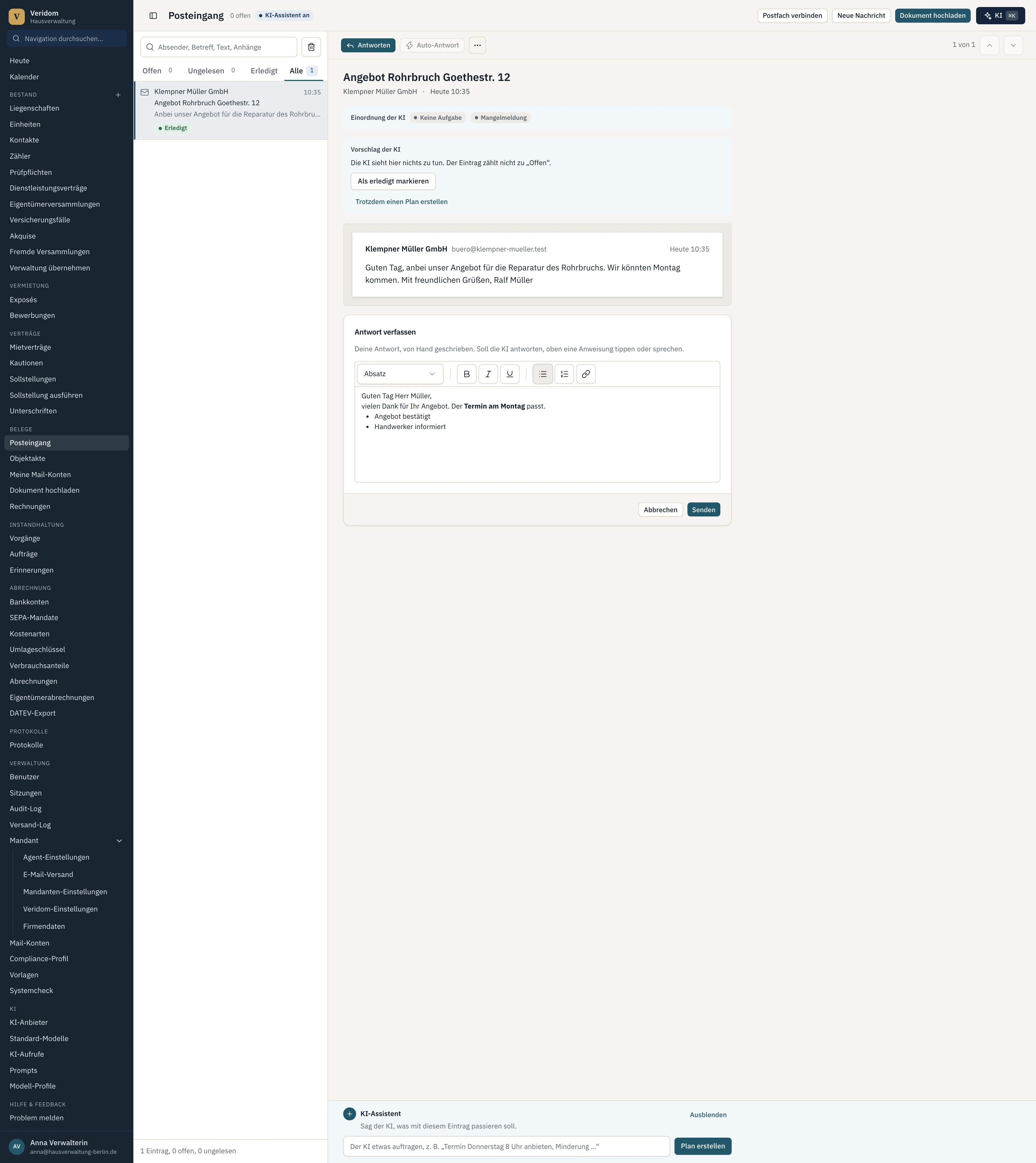
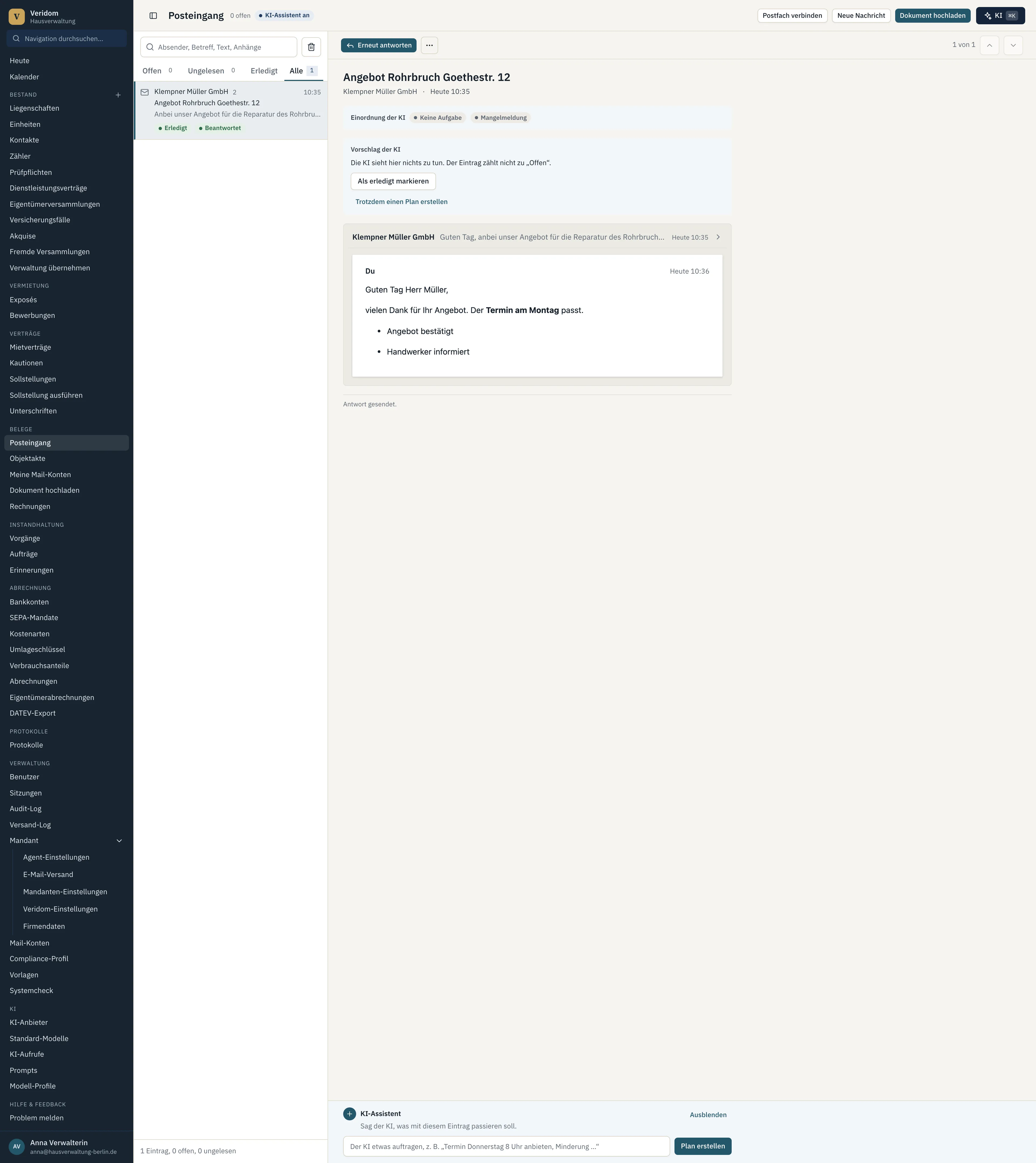
Senden verschickt die Antwort an den Absender. Sie geht von dem Postfach raus, an das die Nachricht geschickt wurde, über dessen eigenen Mailserver. Der Absender sieht sie deshalb im selben Gesprächsverlauf, und eine Kopie liegt im Ordner „Gesendet“ des Postfachs. Danach erscheint die Antwort unter der ursprünglichen Nachricht, so bleibt der Verlauf nachvollziehbar.
Klappt das Senden nicht, steht unter dem Feld, woran es liegt und was zu tun ist, und dein Text bleibt stehen. Meist fehlt beim Postfach der Postausgangsserver oder das Passwort hat sich geändert. Beides richtest du unter Verwaltung › Mail-Konten ein, indem du das Postfach neu verbindest.
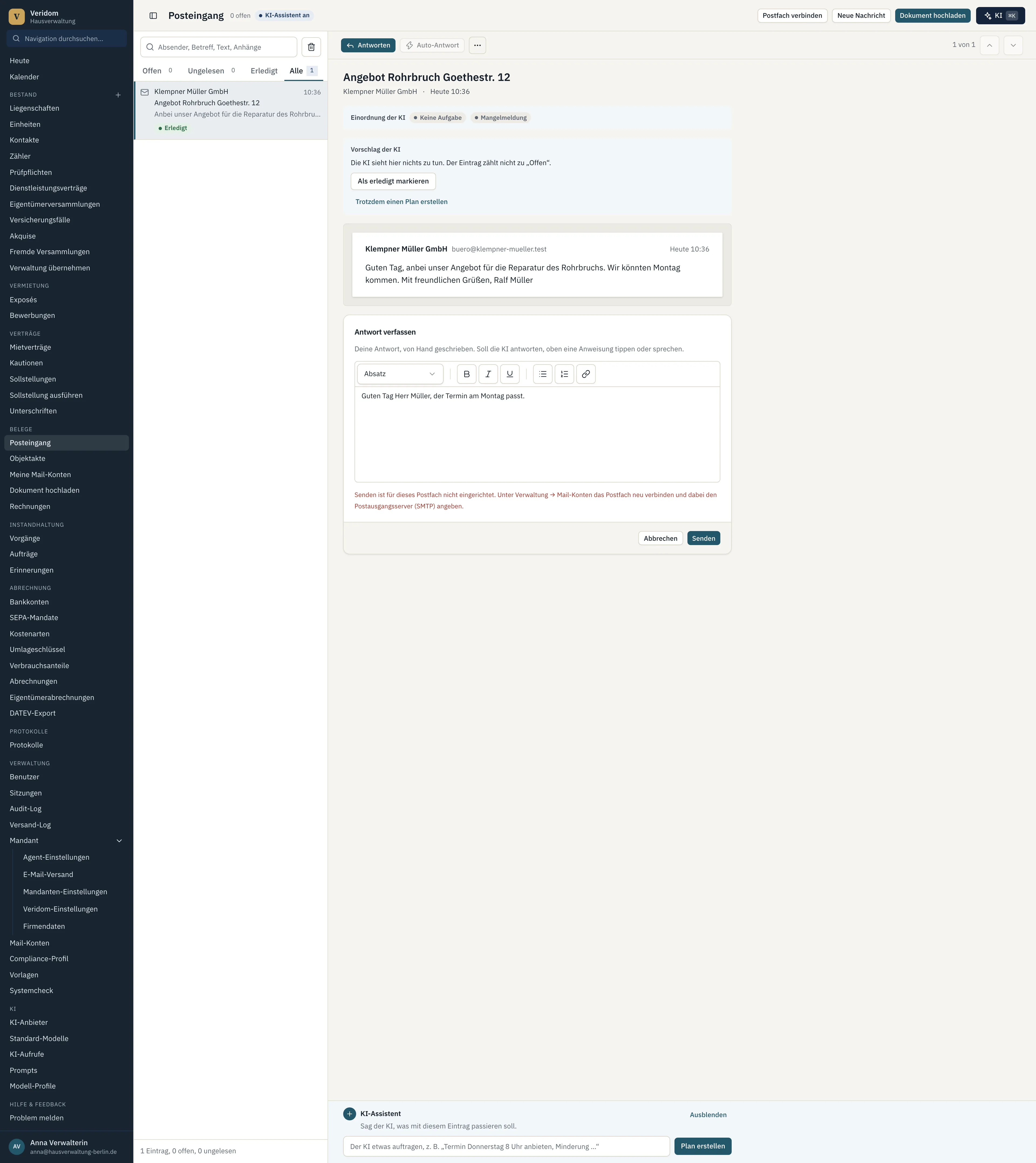
Mit Auto-Antwort entwirft die KI die Antwort selbst. Sie verschickt sie nur, wenn Risiko und Sicherheit es zulassen. Andernfalls legt sie dir den Entwurf hier zur Prüfung vor. Kann das Postfach gerade nicht senden, liegt der Entwurf ebenfalls hier, und darüber steht, woran es liegt.
Hast du ein Postfach neu verbunden, gehen auch Antworten auf ältere Nachrichten über das neu verbundene Postfach mit derselben Adresse raus.
Eine Anweisung geben
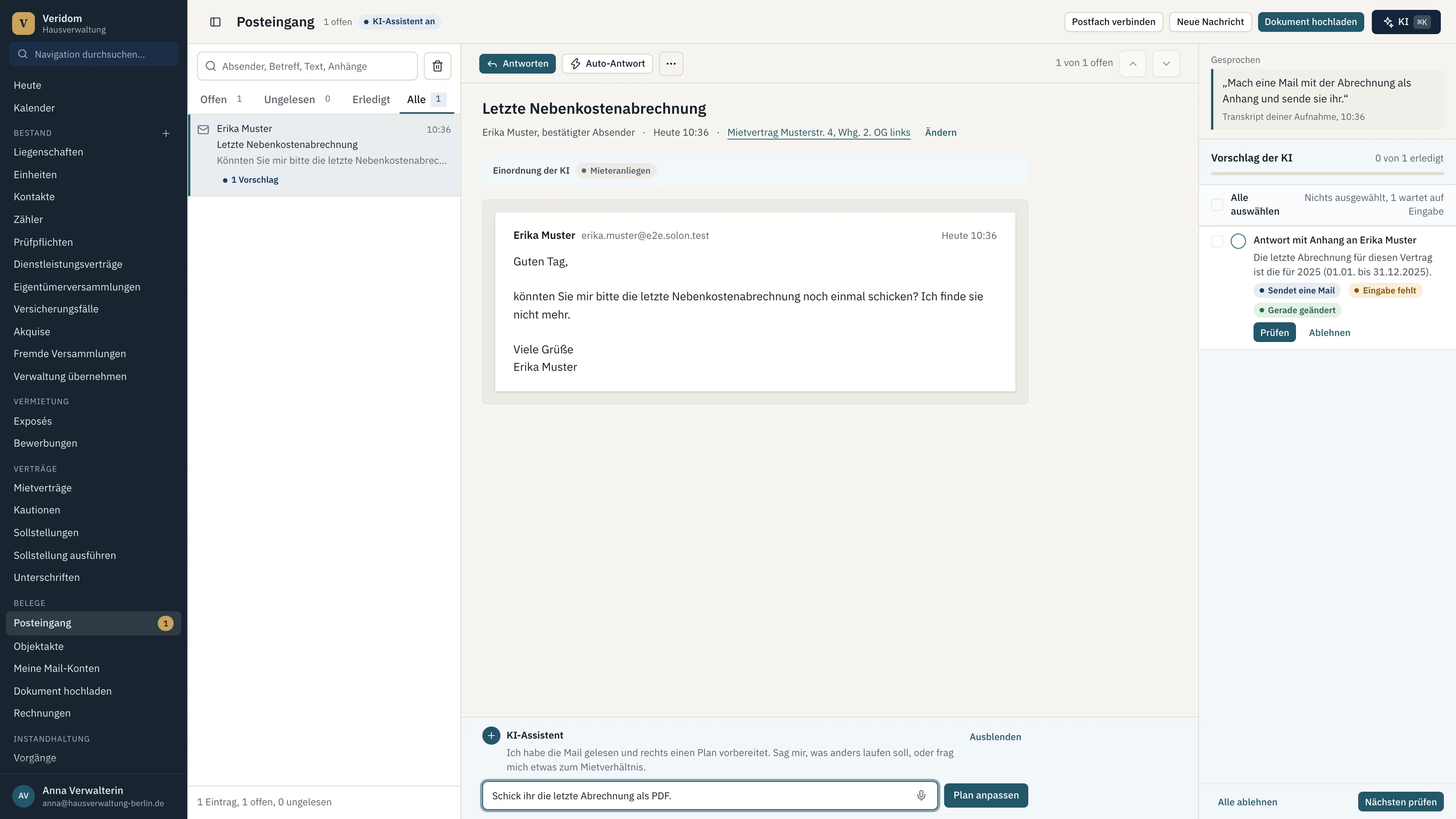
Statt selbst zu schreiben, sagst du der KI, was mit der Mail passieren soll. Über jeder E-Mail steht dafür ein Feld: Tipp deine Anweisung ein und klick Plan erstellen, oder sprich sie über das Mikrofon daneben. Ein Klick startet die Aufnahme, Aufnahme beenden schickt sie ab.
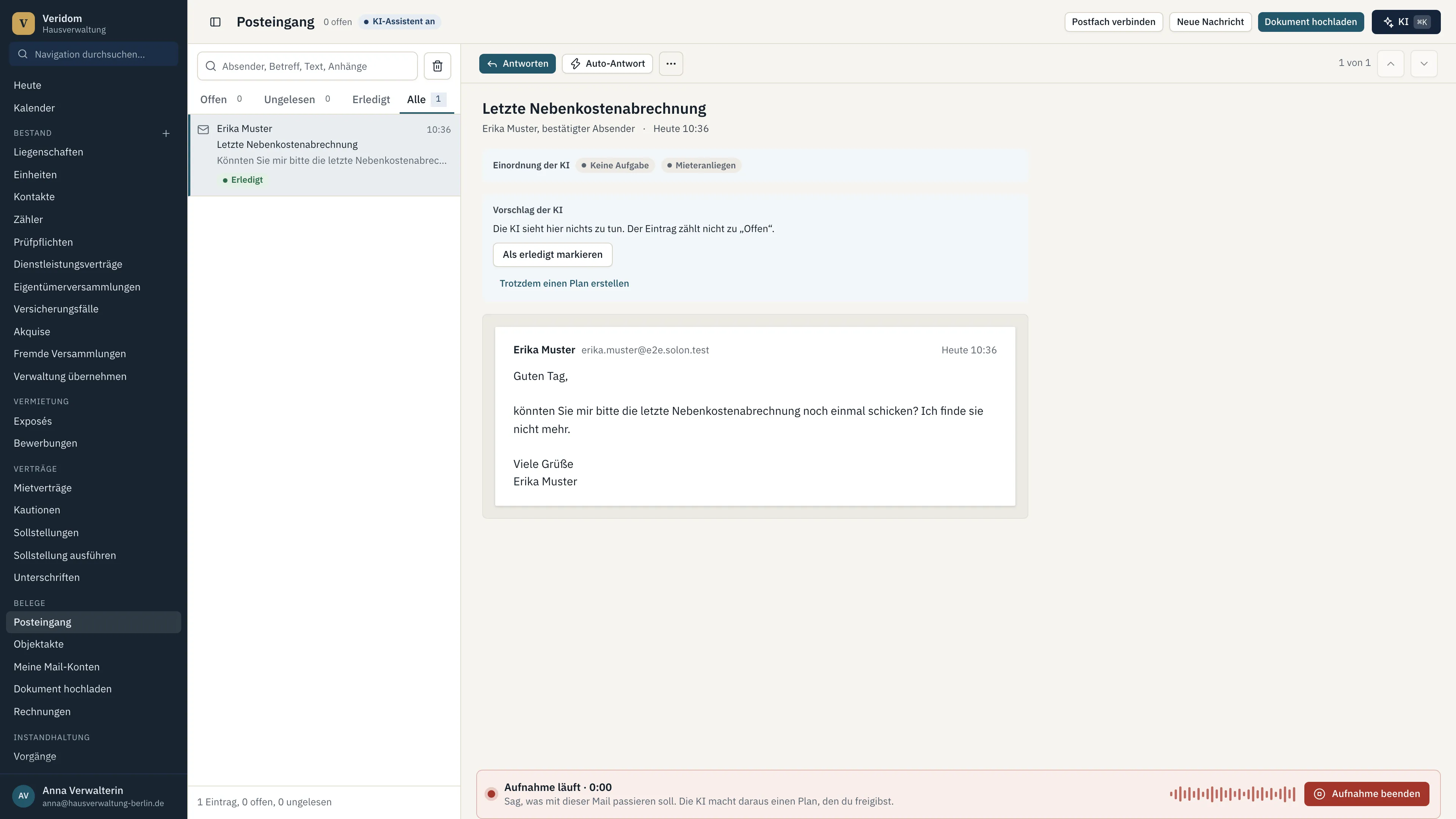
Rechts erscheint unter Deine Anweisung sofort, was du gesagt oder getippt hast, damit du siehst, was die KI verstanden hat. Darunter arbeitet die KI am Plan.
Der fertige Plan zeigt die Antwort, die die KI vorschlägt. Bittest du um die letzte Abrechnung, hängt sie das PDF der letzten Nebenkostenabrechnung zum Mietvertrag des Absenders an; über Ansehen öffnest du es vorher. Die Adresse stammt aus dem Kontakt, nicht aus der eingegangenen Mail. Unter dem Entwurf steht, warum die KI diese Abrechnung gewählt hat.
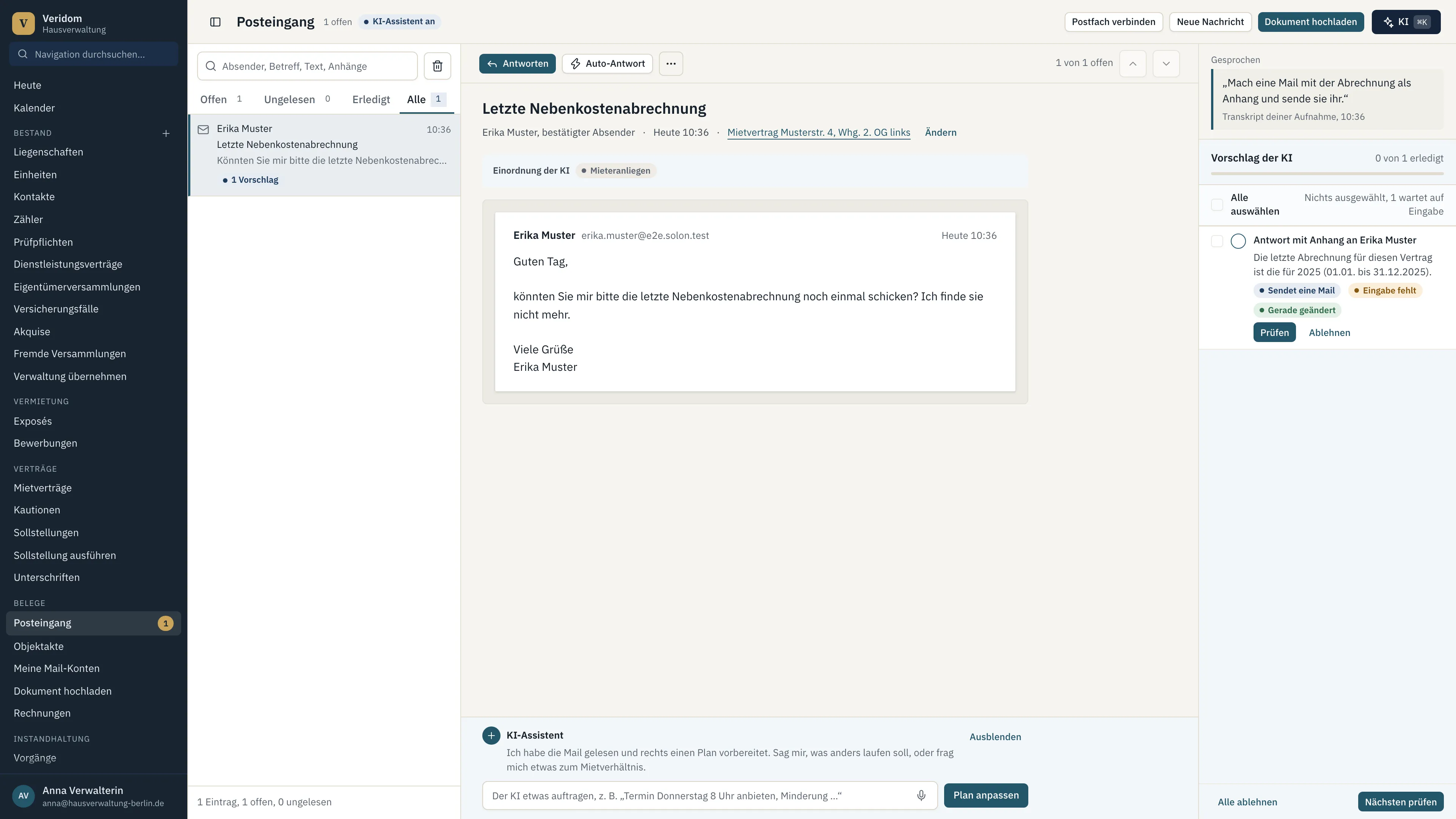
Nichts geht ohne dein Okay raus. Freigeben und senden verschickt die Antwort mit dem PDF aus dem Postfach, in dem die Mail ankam, Alle ablehnen verwirft den Plan. Prüfen öffnet die Antwort groß zum Lesen, dort und hinter ⋯ lehnst du sie auch einzeln ab.
Passt der Plan nicht, gib eine neue Anweisung. Sie ersetzt die noch offene Antwort. Getippte Anweisungen erscheinen rechts mit Getippt, gesprochene mit Gesprochen.
Hat der Browser keinen Zugriff auf das Mikrofon, erscheint ein Hinweis unter dem Feld. Gib das Mikrofon in den Browser-Einstellungen frei und versuch es noch einmal, oder tipp die Anweisung.
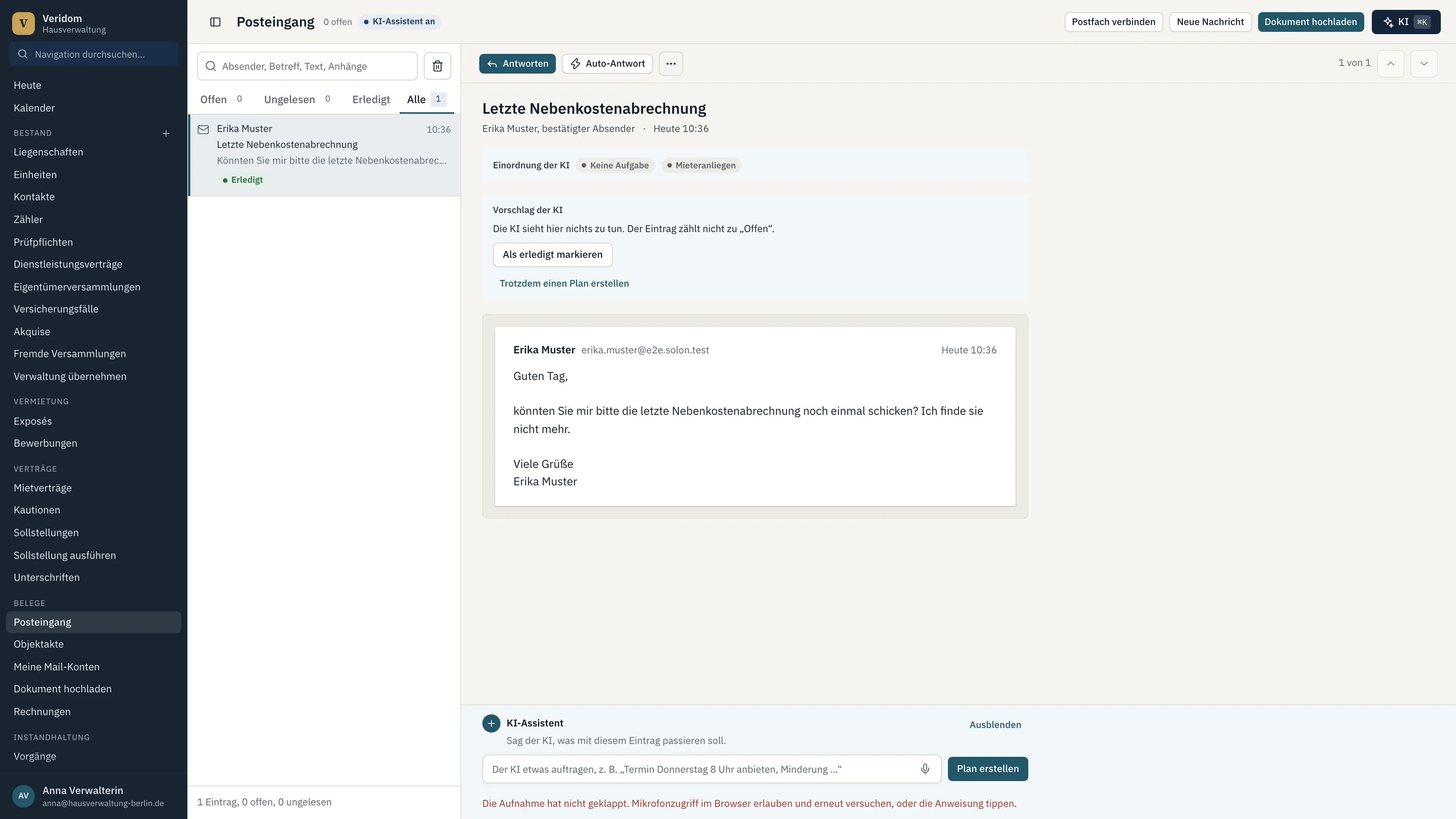
Das Mikrofon erscheint nur, wenn unter KI › Standard-Modelle ein Modell für Diktat gewählt ist.
Die Schrittliste „Vorschlag der KI“
Hat die KI Vorschläge erarbeitet, stehen sie rechts neben der Nachricht als Liste, gruppiert nach Liegenschaft, Einheiten, Kontakten und Mietvertrag. Oben siehst du, wie viele davon schon erledigt sind, zum Beispiel „3 von 11 erledigt“.
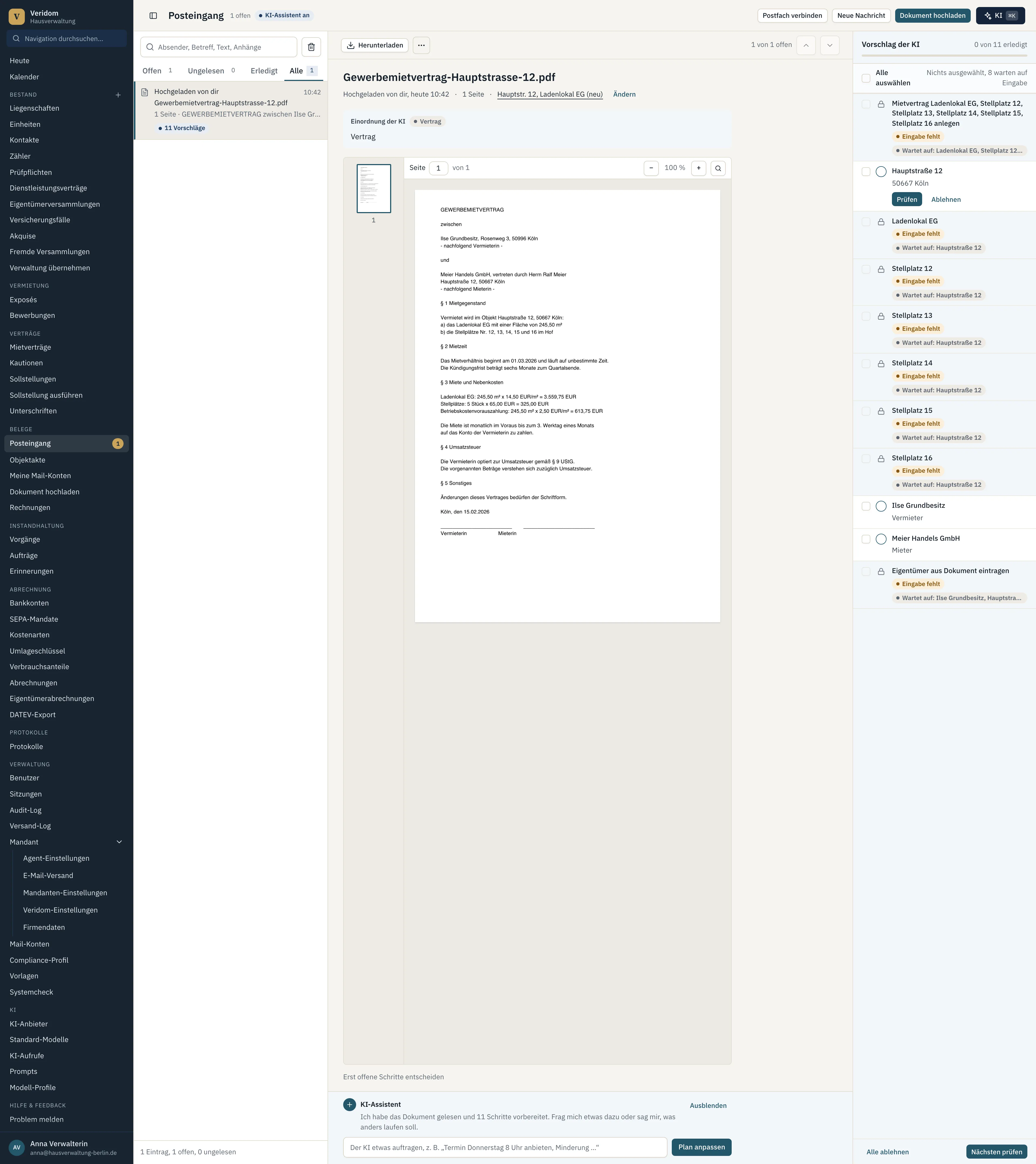
Ein Schritt, der auf einem anderen aufbaut, bleibt gesperrt, bis der andere entschieden ist. Darunter steht, worauf er wartet: Eine Einheit wartet auf die Liegenschaft, der Mietvertrag etwa auf „6 Einheiten und 2 Kontakte“.
Prüfen an einem Schritt öffnet die passende Erfassungsmaske mit den Werten, die die KI schon ausgefüllt hat. Über das Menü ⋯ am Schritt übernimmst du ihn stattdessen ohne Prüfen oder lehnst ihn ab. Am Fuß der Liste führt Nächsten prüfen direkt zum nächsten offenen Schritt.
Notizen, Fotos und Sprachnotizen
Nicht alles kommt per E-Mail. Mit dem Knopf Neu (siehe Heute) legst du selbst einen Eintrag an: eine kurze Notiz, ein Foto oder eine Sprachnotiz. Er erscheint hier wie eine eingegangene Nachricht, und die KI macht daraus Vorschläge. Nennt deine Notiz oder die Mail eines Mieters einen Zähler mit Stand, etwa “Zähler 4711 steht auf 1234”, schlägt die KI den Schritt Zählerstand erfassen vor. Mit Übernehmen landet der Stand beim Zähler, als wäre er dort eingetragen worden.
Mehrere Schritte auf einmal entscheiden
In der Schrittliste kannst du mehrere Schritte ankreuzen, mit Alle auswählen alle auf einmal, und sie mit Ausgewählte übernehmen oder Ausgewählte ablehnen gemeinsam entscheiden. Veridom zeigt vorher die Titel der gewählten Schritte und fragt noch einmal nach. Kein Kästchen haben Schritte, die noch auf einen anderen warten, Antworten und Schritte mit Geld oder hohem Risiko. Die prüfst du einzeln. Eingabe fehlt steht an einem Schritt, bei dem du erst etwas ergänzen oder auswählen musst.
Erledigt und abgelegt
Ist eine Nachricht vollständig bearbeitet, steht in der Mitte Erledigt, nichts mehr zu tun. Mit Wieder öffnen holst du sie zurück. In der Liste trägt eine Nachricht, die schon in einer Akte liegt, das Zeichen Abgelegt. In der Nachricht steht dann, wo.
Vorschläge ablehnen und Nachrichten löschen
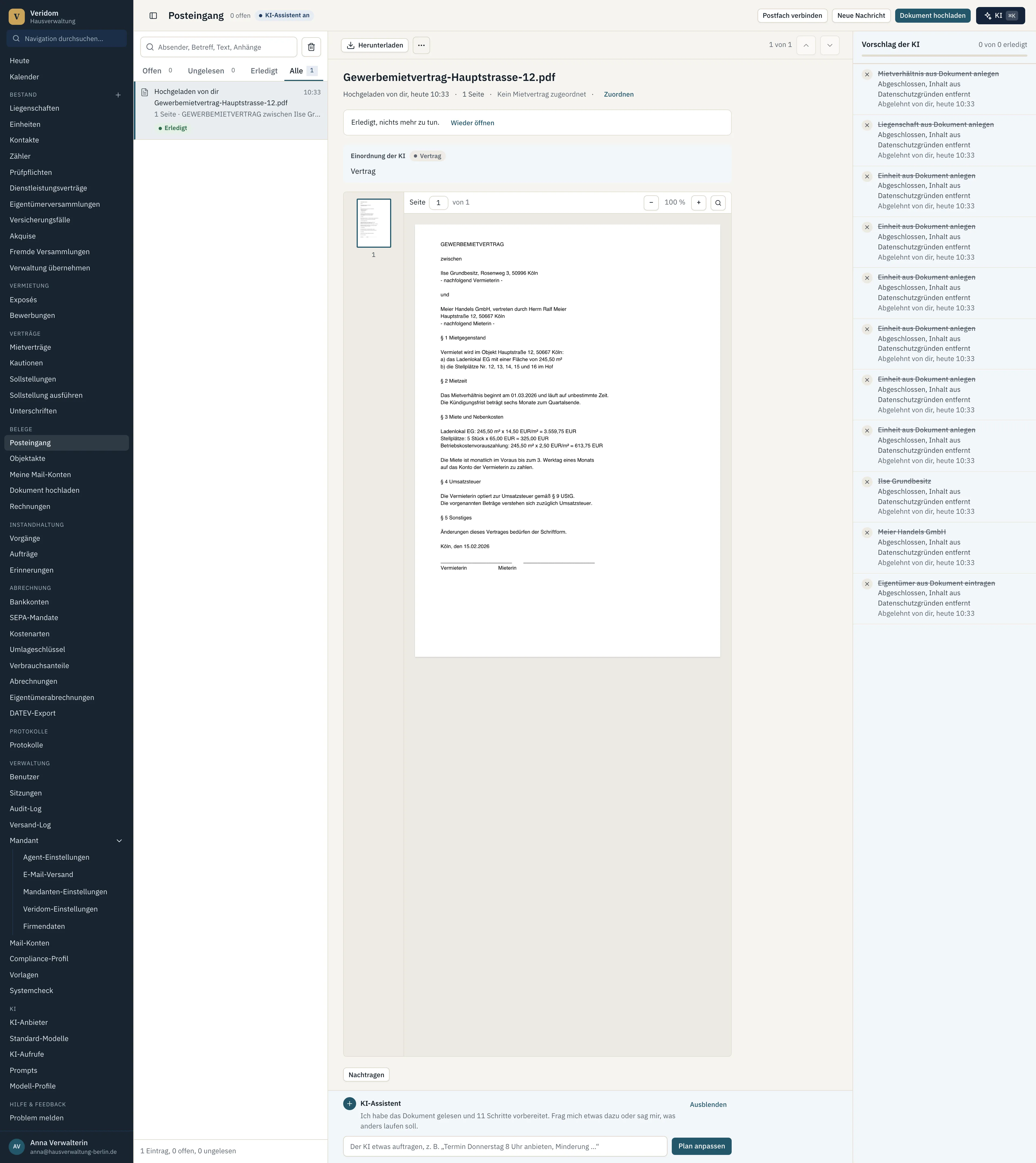
Nicht jeder Vorschlag der KI soll in den Bestand. Solange eine Nachricht offene Vorschläge hat, steht am Fuß der Schrittliste Alle ablehnen. Ein Klick verwirft alle offenen Vorschläge dieser Nachricht. Bei E-Mails geht das auch über ⋯ in der Werkzeugleiste mit Vorschlag ablehnen.
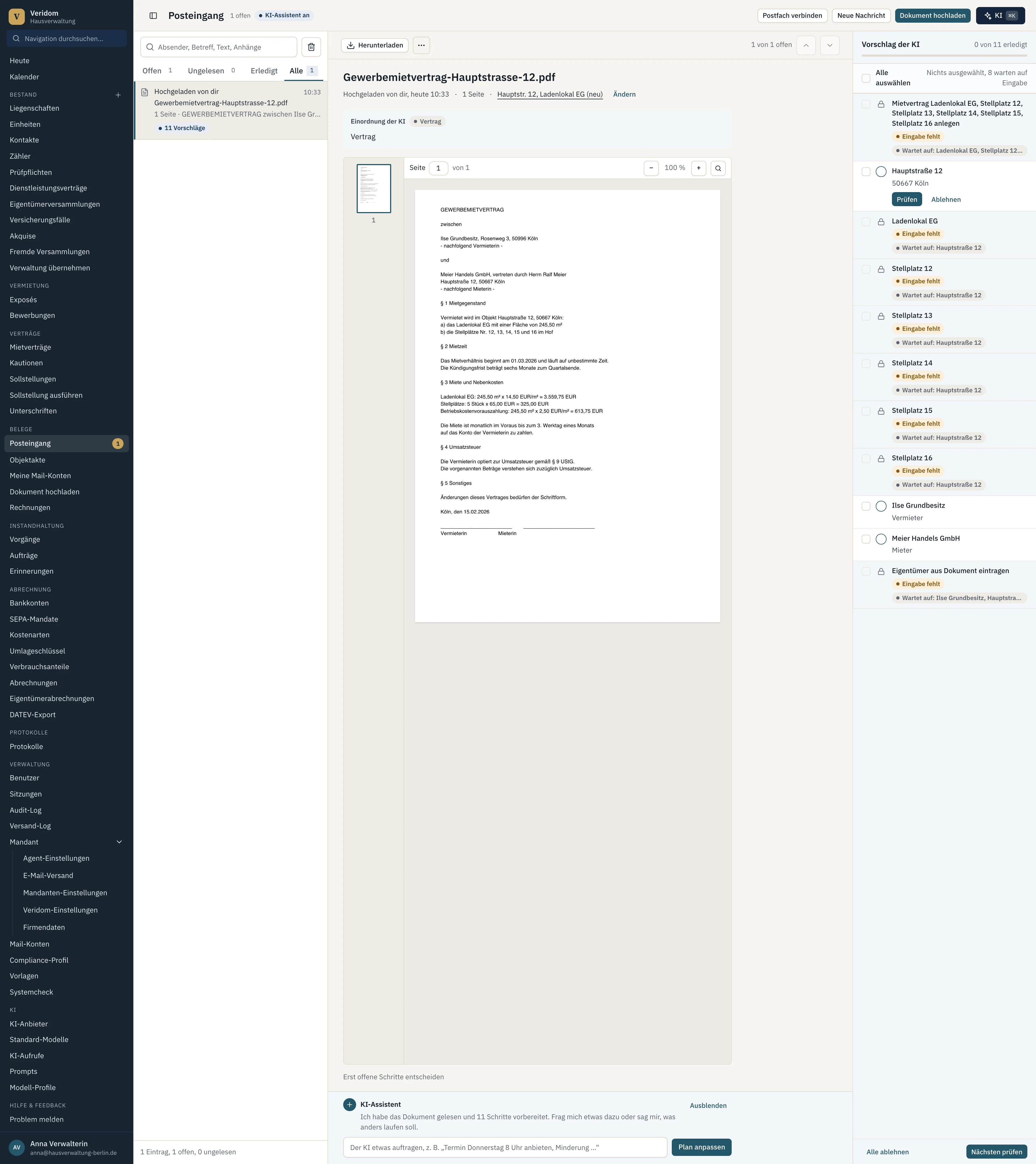
Danach ist kein Vorschlag mehr offen, und die Schaltfläche verschwindet.
Über das Menü ⋯ an einer Zeile der Nachrichtenliste löschst du die ganze Nachricht. Vorher bestätigst du das noch einmal.
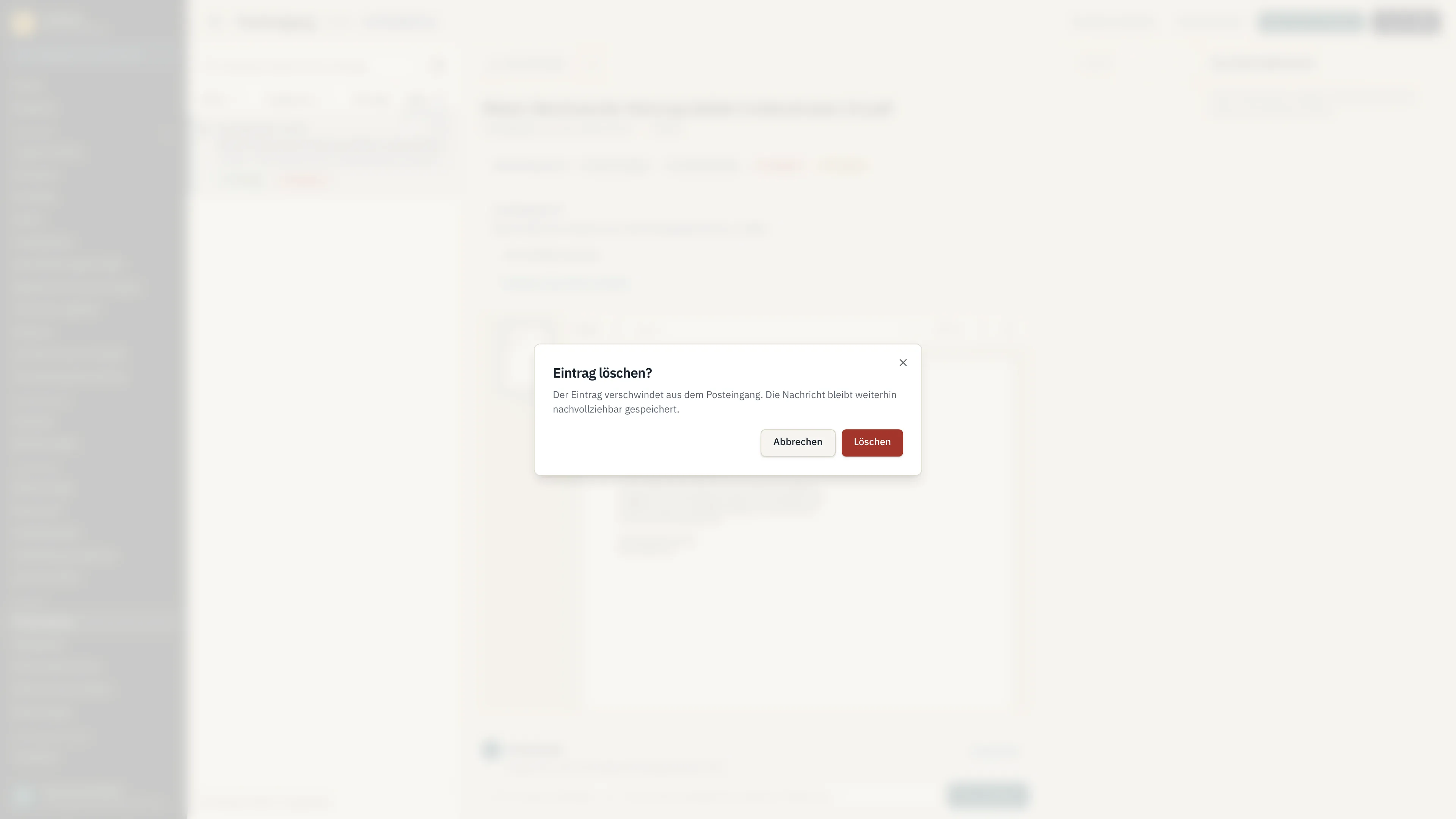
Die Nachricht verschwindet danach aus jeder Ansicht des Posteingangs. Veridom speichert sie weiter, damit nachvollziehbar bleibt, was eingegangen ist.
Einen Schritt prüfen
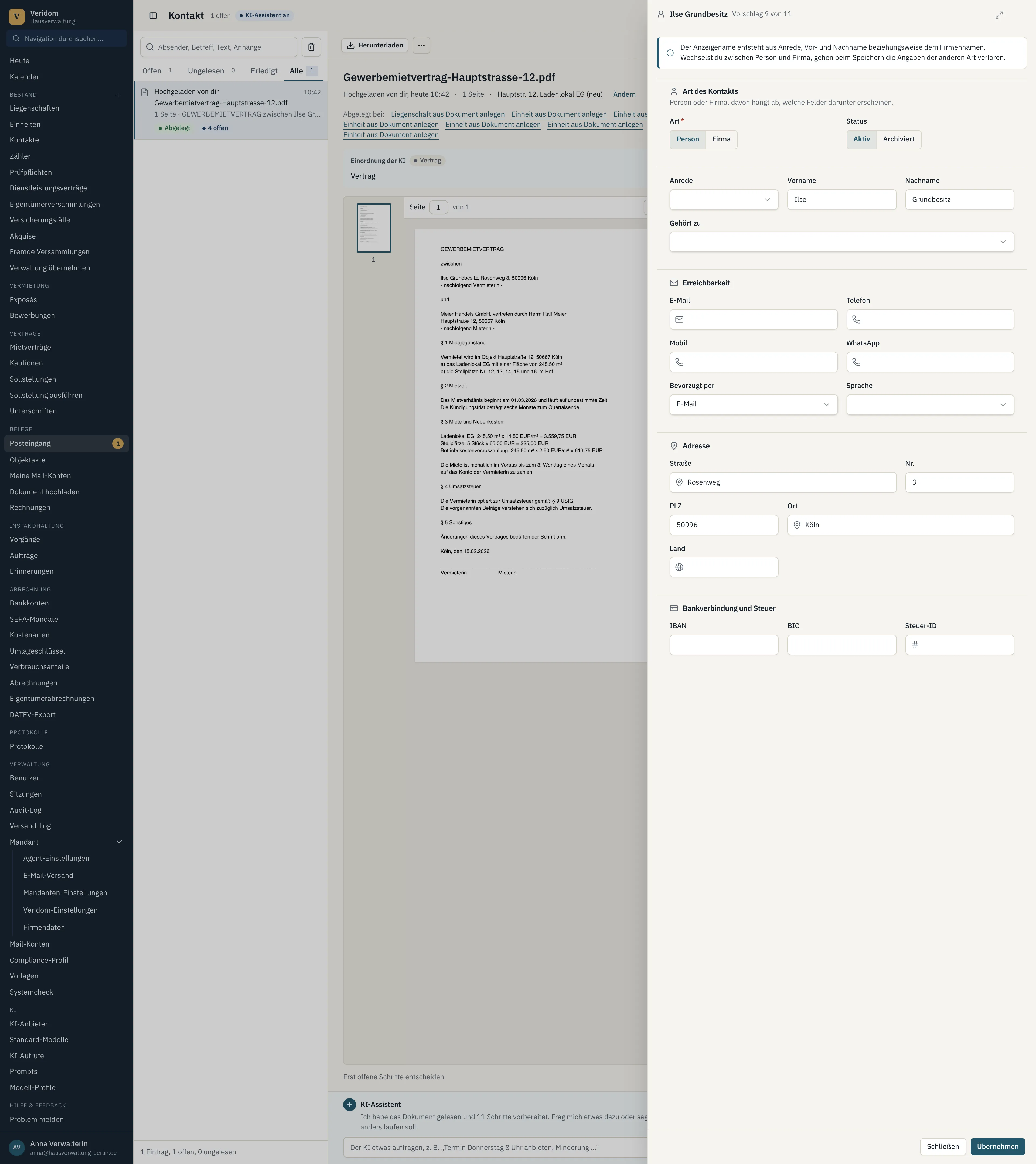
Die Maske erscheint neben der Nachricht und enthält genau die Angaben, die die KI aus dem Dokument gelesen hat, bei einem Kontakt zum Beispiel Name und Anschrift. Du korrigierst, was nicht stimmt, und übernimmst dann.
Wenn es den Kontakt vielleicht schon gibt
Bevor aus einem Vorschlag ein neuer Kontakt wird, sucht Veridom nach einem passenden im Bestand. Gibt es einen wahrscheinlichen Treffer, öffnet sich statt des Formulars der Vergleich. Zuerst entscheidest du, ob es dieselbe Person ist. Mit Nein legst du einen neuen Kontakt an. Mit Ja verknüpfst du den Vorschlag mit dem bestehenden Kontakt, und es entsteht kein zweiter.
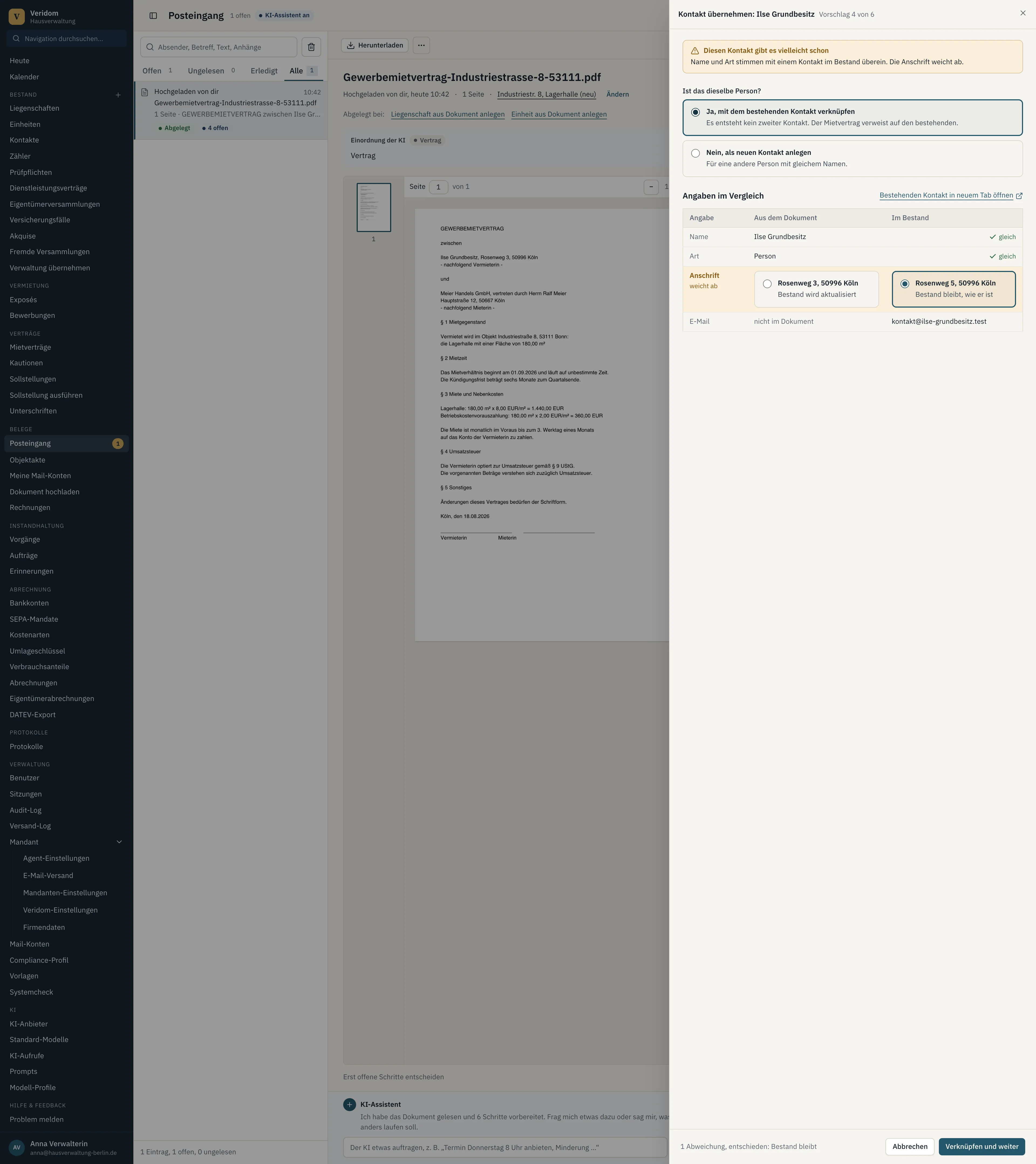
Die Tabelle darunter stellt die Angaben aus dem Dokument neben die im Bestand. Wo beide gleich sind, steht „gleich“. Weicht eine Angabe ab, wählst du, welche gelten soll. Vorausgewählt ist immer der Bestand: Solange du nichts anderes wählst, ändert das Verknüpfen am bestehenden Kontakt nichts. Wählst du die Angabe aus dem Dokument, wird genau dieses Feld aktualisiert. Fehlt eine Angabe im Dokument, steht dort „nicht im Dokument“, und der Bestand bleibt. Die Zeile unten fasst zusammen, wie viele Abweichungen es gibt und wie du entschieden hast. Den bestehenden Kontakt kannst du über den Link oben rechts in einem neuen Tab ansehen.
Der Mietvertrag am Ende
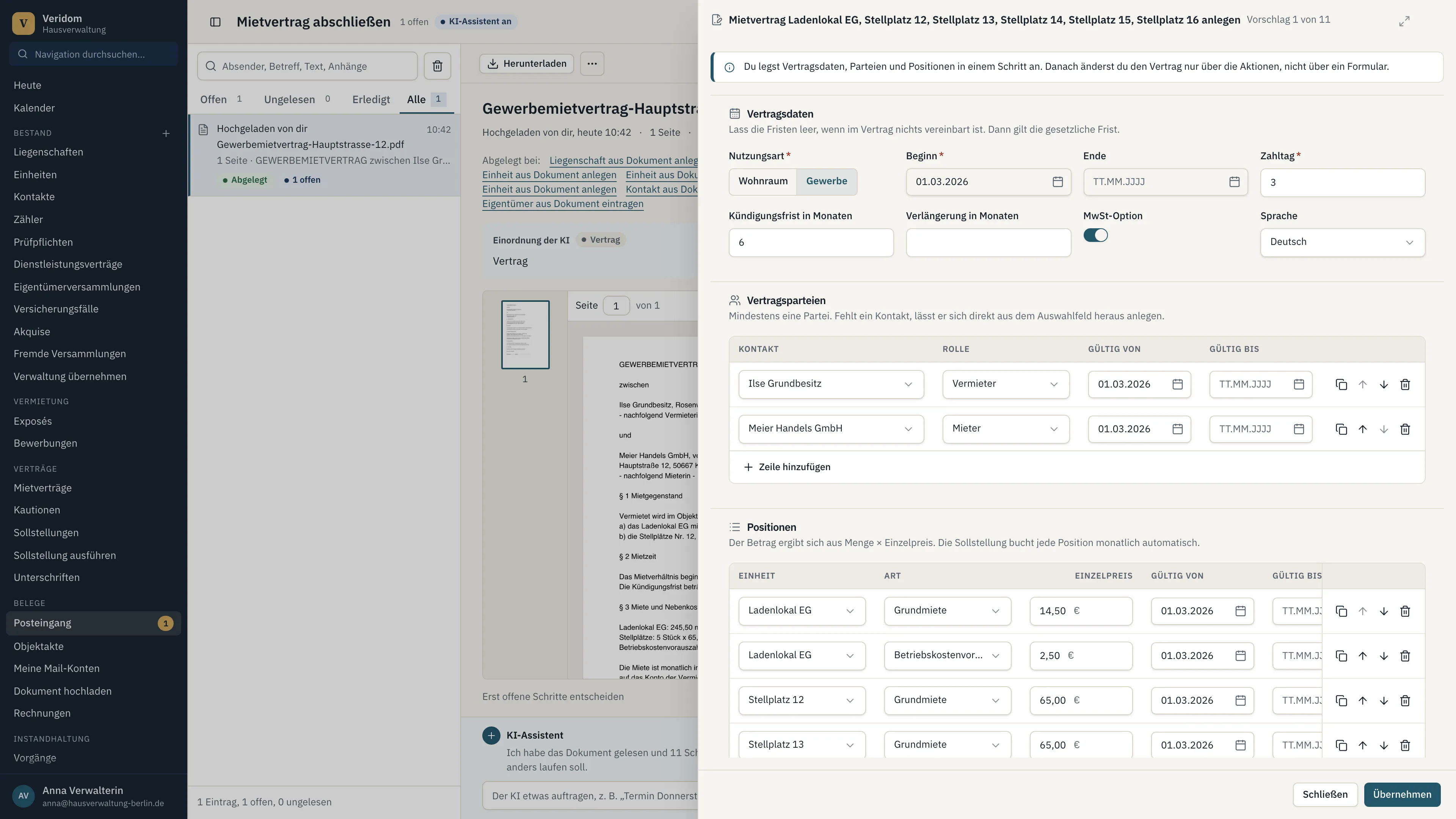
Der Mietvertrag kommt zuletzt, wenn Liegenschaft, Einheiten und Vertragsparteien übernommen sind. Seine Prüfmaske zeigt Vertragsparteien und Positionen (Grundmiete, Betriebskosten und so weiter) in zwei Tabellen, jetzt mit den Kontakten und Einheiten, die du vorher geprüft hast. Veridom prüft dabei, ob für diese Einheit oder Partei schon ein Vertrag läuft. Erst danach kannst du speichern.
Pläne für Angebote, Versicherungsschäden und Modernisierungen
Drei Anweisungen starten einen Plan für einen ganzen Ablauf: eine Instandsetzung mit Angeboten (Instandsetzung mit Angeboten), einen Versicherungsschaden (Versicherungsschaden melden) und eine Modernisierung (Modernisierung ankündigen). Der Plan zeigt je nach Stand die nächsten Schritte; du gibst jeden einzeln frei.
Wenn alles entschieden ist
Ist jeder Schritt übernommen, verknüpft oder abgelehnt, ist keiner mehr offen oder gesperrt. Liegenschaft, Einheiten, Kontakte und Mietvertrag stehen dann so in deinem Bestand, wie du sie geprüft hast.
Über Nacht vorbereitet
Jede Nacht um 3 Uhr bereitet der Assistent für neue, dringende Handlungsbedarfe einen Entwurf vor, wenn der Bedarf eine Entwurfsaktion hat. Der Entwurf liegt als Gespräch im Assistenten und wird nie ausgeführt: Du prüfst ihn und gibst ihn frei oder lehnst ihn ab. Über dem Posteingang steht dann der Block Über Nacht vorbereitet. Öffnen zeigt das Gespräch im Assistenten. Gibt es nichts Vorbereitetes, fehlt der Block. Pro Bedarf entsteht ein Entwurf, bei mehreren Zuständigen für eine Person. Ein Administrator schaltet das in den KI-Einstellungen mit Entwürfe über Nacht vorbereiten aus. Die Vorbereitung zählt auf das Token-Kontingent des Assistenten. Ist es aufgebraucht, stoppt sie für diese Nacht.