


Hier siehst du einen einzelnen Mietvertrag vollständig: wer beteiligt ist, was vermietet wird und zu welchen Konditionen.
Kopfzeile
Zeigt, um welchen Vertrag es geht: die aktuellen Mieter, daneben der Status als Badge. Darunter stehen die vermietete Einheit und die Liegenschaft. Ein Klick auf die Einheit öffnet deren Akte, ein Klick auf die Liegenschaft die Liegenschafts-Akte.
Kennzahlen
Grundmiete pro Monat, Beginn, Kündigungsfrist, Zahltag und Mieter auf einen Blick. Ein Klick auf den Mieter öffnet dessen Kontakt.
Vertragsdaten
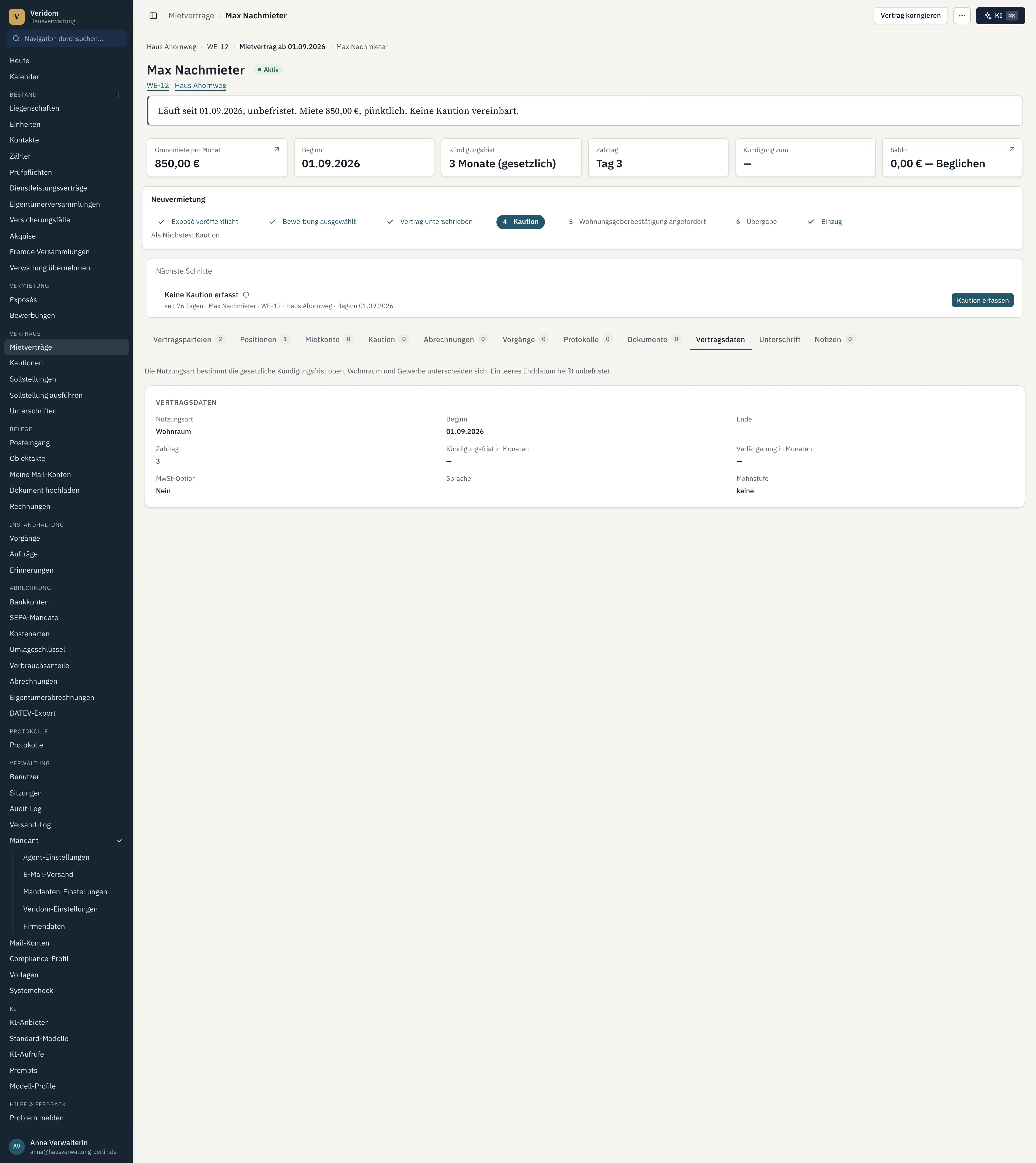
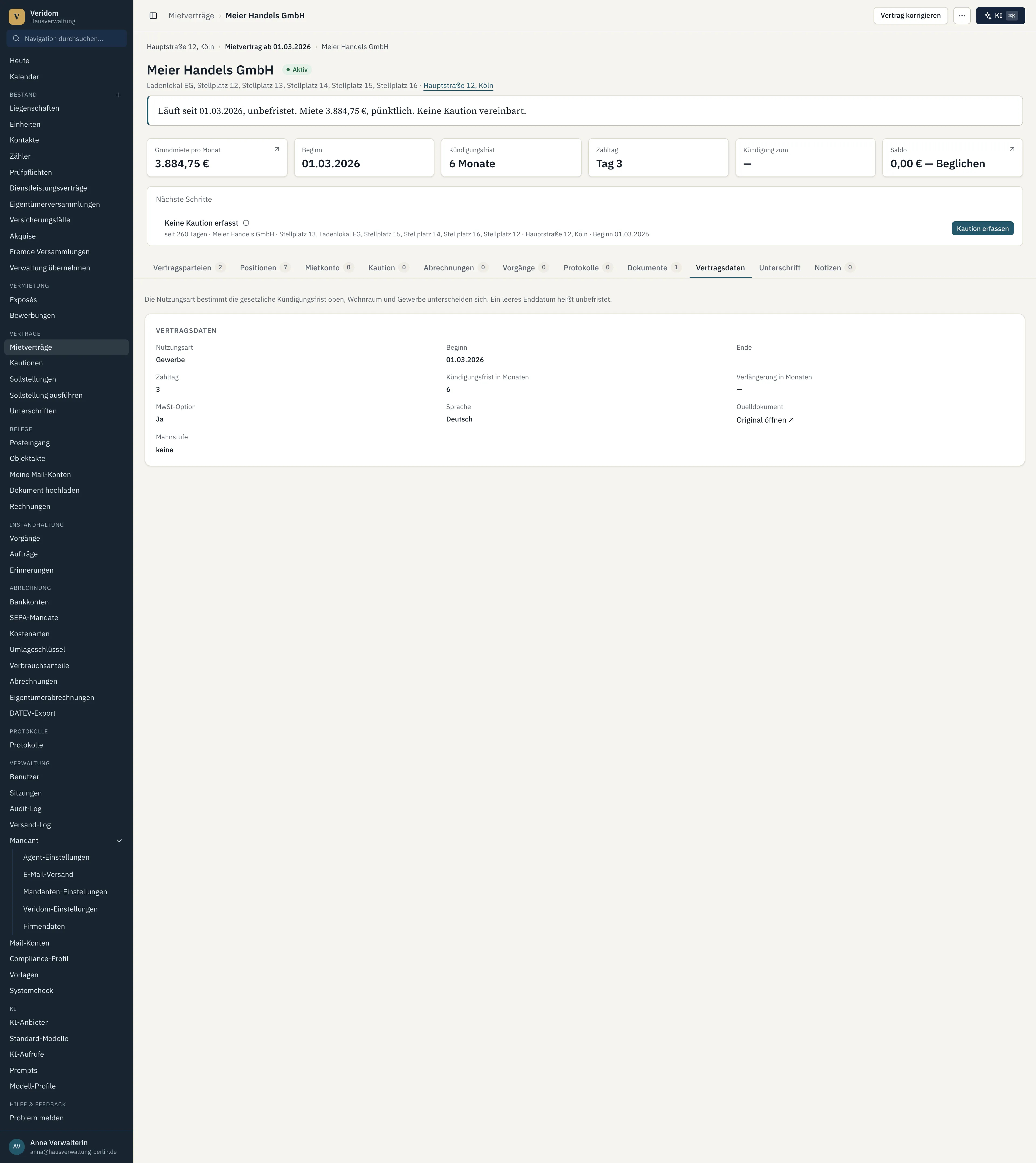
Eine Karte mit allen Vertragsdaten: Nutzungsart, Beginn, Ende, Zahltag, Kündigungsfrist, Verlängerung, MwSt-Option und Sprache. Ein leeres Enddatum heißt: der Vertrag läuft unbefristet.
Ist der Vertrag aus einem hochgeladenen Dokument entstanden, steht unter Quelldokument der Link Original öffnen. Er zeigt die Datei, aus der Veridom die Vertragsdaten gelesen hat.
Vertragsparteien
Alle Personen auf dem Vertrag mit Rolle, etwa Mieter, Vermieter oder Bürge, und Gültigkeitszeitraum. Eine Zeile anklicken öffnet den zugehörigen Kontakt.
Positionen
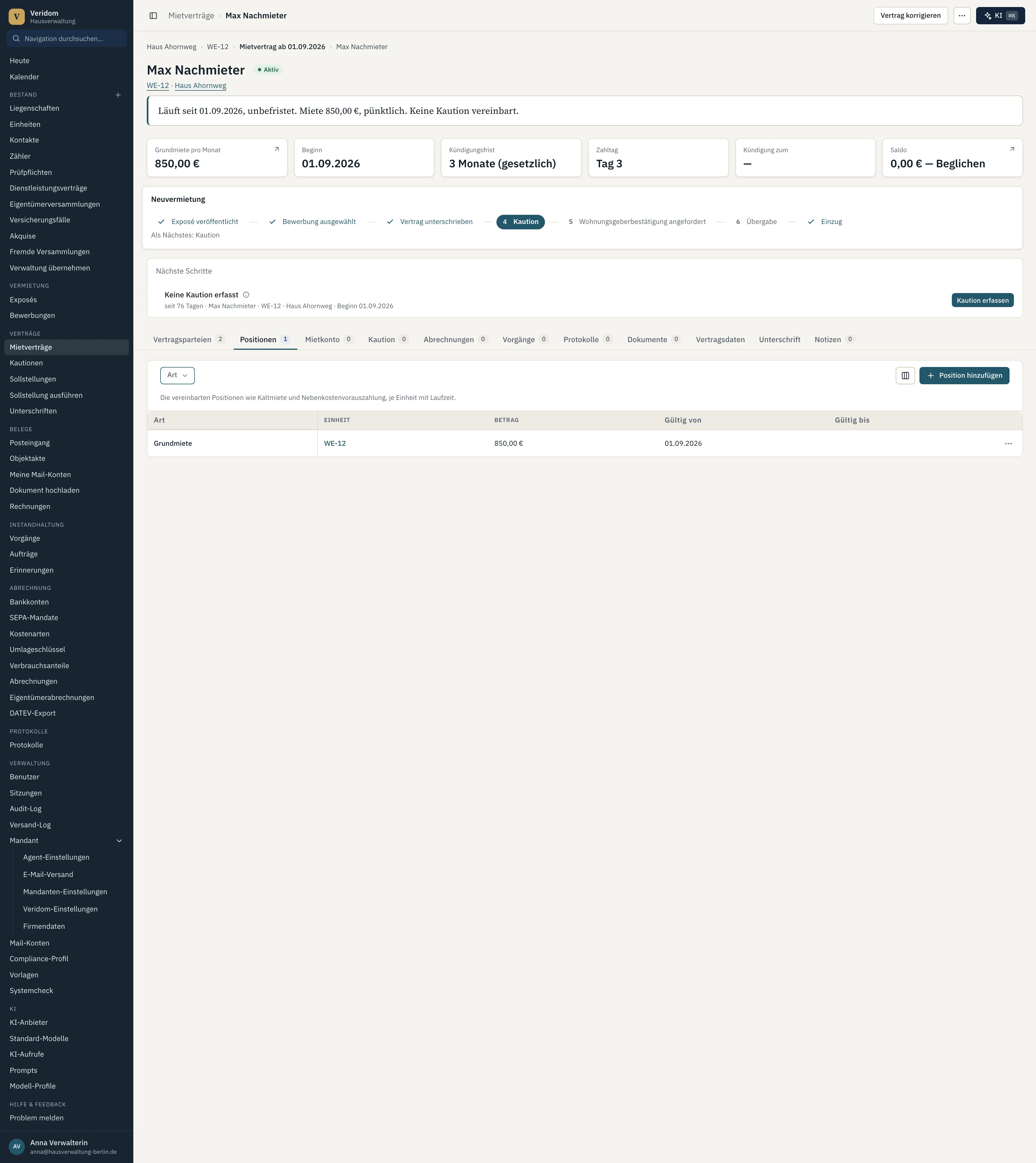
Die einzelnen Mietbestandteile je Einheit, zum Beispiel Grundmiete oder Betriebskosten, mit Betrag und Gültigkeitszeitraum. Rechts in jeder Zeile öffnet das Menü ⋯ die Aktionen: bei einer laufenden Position Miete anpassen (Position) und Beenden.
Mietkonto
Sollstellungen, Zahlungen und Stornos zu diesem Vertrag, mit Datum, Art sowie Soll- und Zahlbetrag.
Notizen
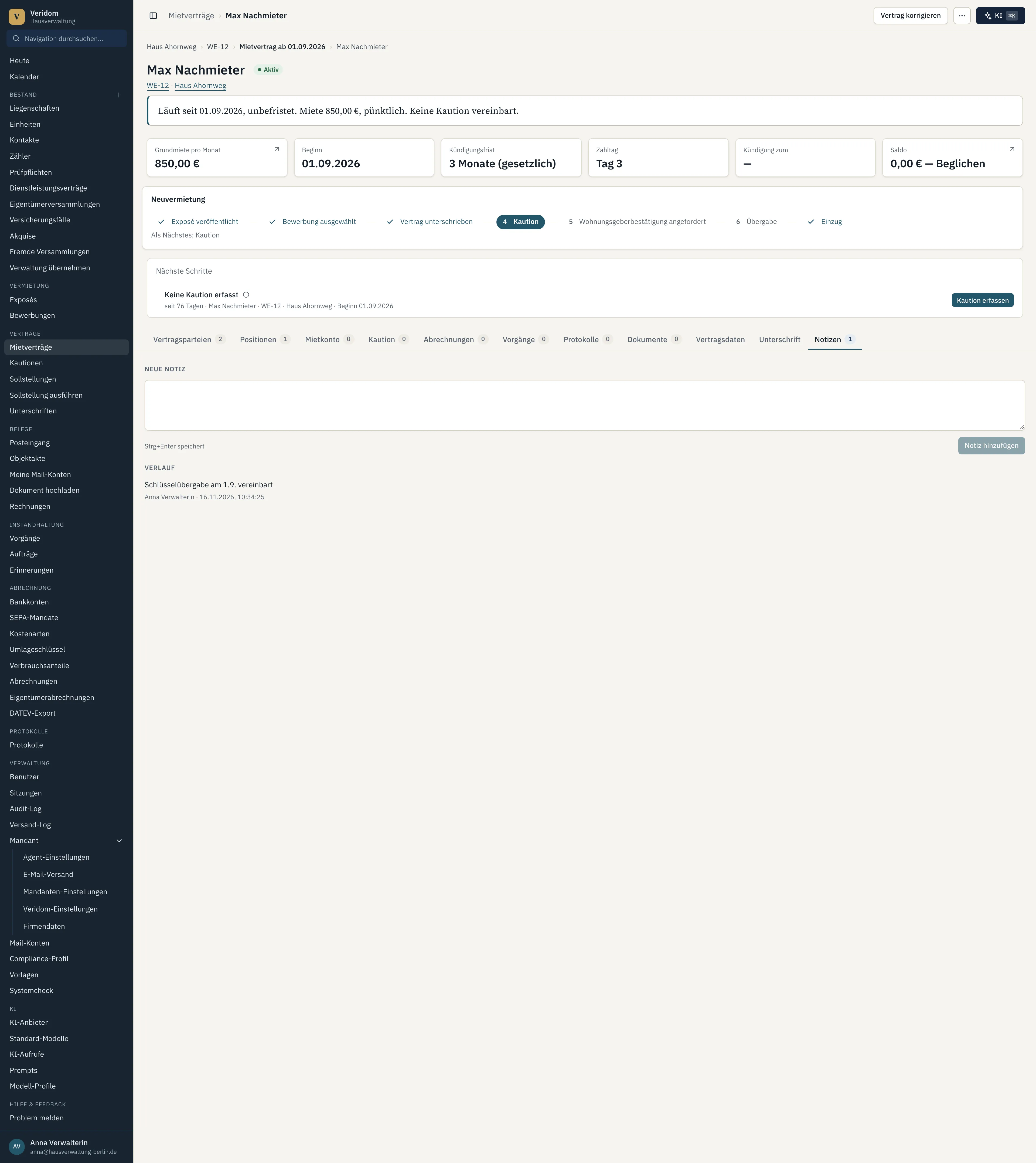
Alles, was zu diesem Vertrag festgehalten werden soll und sonst nirgends hinpasst, etwa eine Absprache am Telefon, ein Hinweis für die Kollegin. Jede Notiz trägt, wer sie wann geschrieben hat. Notizen lassen sich nicht ändern oder löschen: Eine Korrektur ist eine weitere Notiz.
Offene Punkte
Was an diesem Vertrag jetzt Aufmerksamkeit braucht, steht im Kasten Nächste Schritte über den Reitern, jeweils mit einem kurzen Hinweistext. Veridom meldet dort Mietrückstand, offene Kaution, einen Vertrag, der ohne Nachfolger endet, und Dokumente, deren Ablaufdatum näher rückt. Ist nichts offen, steht dort „Nichts zu tun“.
Mahnstufe
Bleibt Miete offen, führt Veridom dich Schritt für Schritt durch die Mahnung. Die Stufe steht in den Vertragsdaten unter Mahnstufe, darunter Mahnstufe seit:
- Zahlungserinnerung: Sobald Rückstand besteht und noch keine Stufe erfasst ist, steht der Vertrag in Heute und in der Mietvertragsliste.
- Mahnung: 14 Tage nach der Zahlungserinnerung, wenn weiter Rückstand besteht.
- Kündigungsandrohung: 14 Tage nach der Mahnung, bei weiterem Rückstand.
- Kündigung prüfen: 14 Tage nach der Kündigungsandrohung, wenn der Rückstand bleibt. Dann entscheidest du über die Kündigung.
Bei Rückstand steht Mahnung vorbereiten unter Nächste Schritte, sonst steht Mahnstufe erfassen im Menü ⋯ oben rechts (bei aktiven und gekündigten Verträgen). Beide öffnen dieselbe kleine Maske. Du hältst damit fest, dass du die nächste Stufe versandt hast. Das Datum kannst du leer lassen, dann gilt heute. Die Stufe setzt sich selbst; Veridom verschickt dabei nichts. Ist der Rückstand ausgeglichen, springt die Stufe nachts wieder auf keine.
Eigentümer nach der Kündigung
Bei einem gekündigten Vertrag zeigen die Vertragsdaten zusätzlich Eigentümer gefragt am, Entscheid des Eigentümers und Entschieden am. Hat der Mieter gekündigt und der Eigentümer ist noch nicht gefragt, erinnert Veridom dich daran, spätestens eine Woche nach der Kündigung als überfällig. Zwei Aktionen im Menü ⋯ oben rechts halten den Ablauf fest:
- Eigentümer fragen erfasst, dass du den Eigentümer gefragt hast, was mit der Wohnung geschehen soll. Das Datum kann leer bleiben (dann gilt heute).
- Eigentümer-Entscheid erfassen hält die Antwort fest: Neu vermieten, Verkaufen oder Eigenbedarf. Solange sie fehlt, steht der Vertrag als “Entscheid offen” in Heute und in der Liste, fällig fünf Tage nach deiner Frage.
Was du hier tust
In der Kopfzeile:
- Mietvertrag kündigen öffnet die Maske Mietvertrag kündigen.
- Im Menü ⋯ daneben öffnet Kaution erfassen die Maske Kaution erfassen und Mietzahlung erfassen die Maske Mietzahlung erfassen, beide mit diesem Vertrag schon vorausgewählt.
- Ein Klick auf den Mieter in den Kennzahlen öffnet dessen Kontakt.
Im Reiter Vertragsparteien:
- Partei hinzufügen über der Tabelle öffnet die Maske Partei hinzufügen.
- Ein Klick auf eine Zeile öffnet die Person.
- Das Auswahlfeld Rolle über der Tabelle zeigt nur noch Mieter, Vermieter, Bürgen, Vertreter oder Untermieter.
- Im Menü ⋯ am Zeilenende öffnet Austragen die Maske Vertragspartei austragen für genau diese Partei. Dort trägst du das Datum unter Ausgeschieden zum ein.
Im Reiter Positionen:
- Position hinzufügen über der Tabelle öffnet die Maske Position hinzufügen.
- Miete anpassen (Position) im Menü ⋯ einer laufenden Position öffnet die Maske Miete anpassen (Position) für genau diese Position.
- Beenden im Menü ⋯ derselben Zeile öffnet die Maske Position beenden.
Pfad, Zusammenfassung und nächste Schritte
Über den Reitern steht der Pfad, etwa Liegenschaft, Einheit und Mietvertrag. Jeder Teil ist ein Link, so springst du eine Ebene nach oben. Ein Satz fasst den Stand der Akte zusammen. Ist etwas dringend, steht darunter ein farbiger Hinweis mit dem Knopf für den passenden nächsten Schritt.
Eine Fortschrittsleiste zeigt, wo der Vertrag in einem laufenden Ablauf steht: Einzug, Mahnwesen, Vertragsende oder Kündigungs-Triage. Sie erscheint nur, solange der Ablauf läuft.
Unter Nächste Schritte stehen alle offenen Punkte der Akte. Warum? erklärt, wozu der Punkt gehört, der Knopf daneben öffnet die Maske dafür, vorbefüllt mit den Angaben der Akte. Ist nichts offen, steht dort „Nichts zu tun“. Auf dem Handy findest du die Akte unter Unterwegs.