


Hier siehst du ein einzelnes Protokoll vollständig, worum es geht, wo und wann es stattfindet, und wie jeder einzelne Bereich der Wohnung oder des Objekts bei diesem Termin bewertet wurde.
Kopfzeile und Kennzahlen
Oben stehen Art des Protokolls und Status nebeneinander. Darunter siehst du, an welcher Liegenschaft und Einheit der Termin stattfindet: ein Klick öffnet die Adresse in Google Maps in einem neuen Tab. Die Kennzahlen darunter zeigen den geplanten Termin und, sobald durchgeführt, den tatsächlichen Zeitpunkt.
Abschnitte
Der Reiter zeigt in seiner Beschriftung, wie viele Abschnitte bereits erfasst sind. Jeder Bereich, zum Beispiel Bad, Wohnzimmer oder Küche, steht als eigene Zeile mit seinem Zustand und den Notizen dazu. Der Zustand ist farblich markiert: grün steht für In Ordnung, gelb für einen Kleinen Mangel und rot für einen Erheblichen Mangel.
Vom Mangel zum Vorgang
Hat ein Abschnitt einen Kleinen oder Erheblichen Mangel, steht im Menü ⋯ am Zeilenende Vorgang anlegen. Ein Klick legt den Vorgang an: Die Bezeichnung des Bereichs wird zum Titel, die Notizen zur Beschreibung, und Liegenschaft, Einheit und (falls vorhanden) Mietvertrag kommen aus dem Protokoll. Der Vorgang steht danach in der Spalte Vorgang der Zeile. Das geht auch an einem abgeschlossenen Protokoll. Für einen Abschnitt In Ordnung oder einen Abschnitt, der schon einen Vorgang hat, lehnt Veridom ab und sagt, warum.
Bleiben Mängel ohne Vorgang, meldet Veridom “Mängel ohne Vorgang” in Heute und in der Protokollliste. Ein Protokoll, das seit über einer Woche durchgeführt und nicht abgeschlossen ist, meldet “Wartet auf Unterschrift”.
Protokolldaten
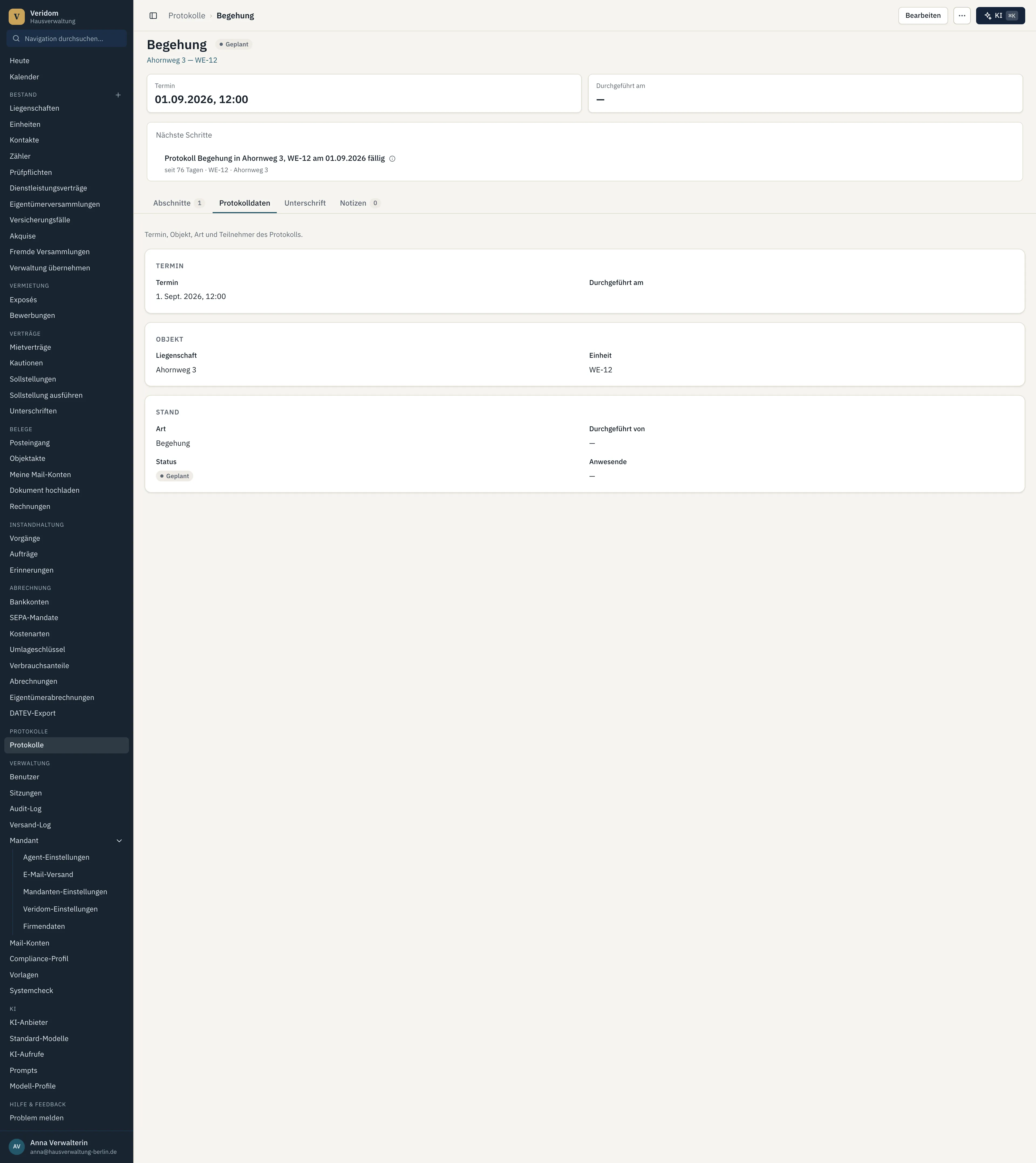
Drei Karten: Termin (geplanter und tatsächlicher Zeitpunkt), Objekt (Liegenschaft, Einheit) und Stand (Art des Protokolls, wer es durchgeführt hat, aktueller Status, Anwesende).
Notizen
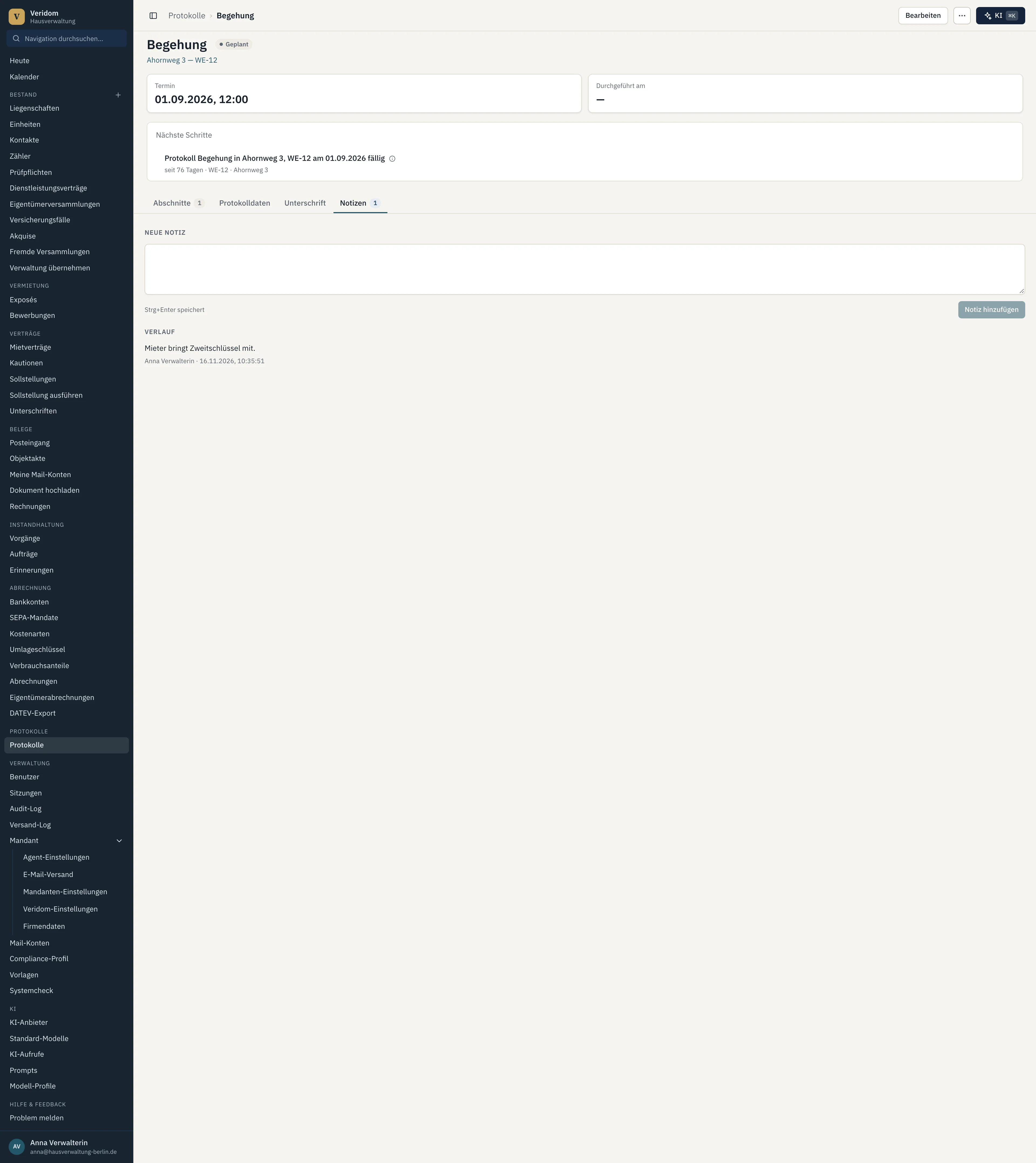
Der Reiter zeigt in seiner Beschriftung, wie viele Notizen bereits vorhanden sind. Alles, was zu diesem Protokoll festgehalten werden soll und über die einzelnen Abschnitte hinausgeht, wer den Zweitschlüssel mitbringt, was vor dem Termin noch zu klären ist. Jede Notiz zeigt, wer sie wann geschrieben hat. Mit Strg+Enter speicherst du die Notiz, auf dem Mac mit Cmd+Enter; ein einfaches Enter fügt nur einen Zeilenumbruch ein.
Was du hier tust
- Abschnitt hinzufügen über der Tabelle im Reiter Abschnitte öffnet die Maske Abschnitt anlegen und bearbeiten. Die Schaltfläche steht nur zur Verfügung, solange das Protokoll noch nicht abgeschlossen ist.
- Ein Klick auf eine Zeile in Abschnitte oder Bearbeiten im Menü ⋯ am Zeilenende öffnet dieselbe Maske mit den vorhandenen Daten.
- Im Menü ⋯ oben rechts führen Liegenschaft öffnen und Einheit öffnen zum Objekt des Termins.