


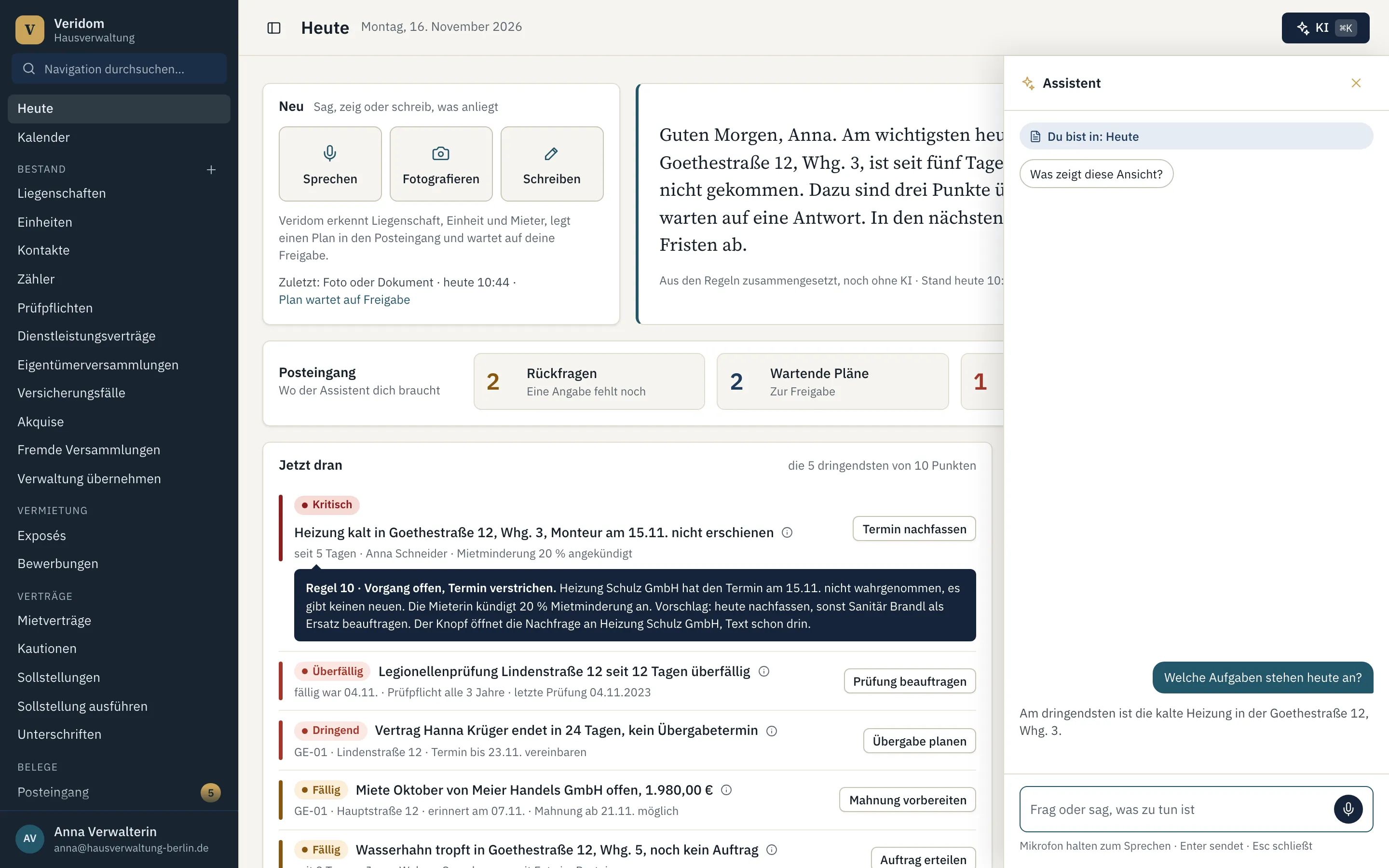
Den Assistenten erreichst du von jeder Maske aus: über KI oben rechts oder mit ⌘K. Er liegt rechts über der Maske und verdeckt deren rechten Teil, der Rest bleibt bedienbar. Unter dem Titel Assistent steht, worauf er sich gerade bezieht, zum Beispiel WE-02 · Goethestraße 12.
Fragen und Antworten
Deine Frage tippst du unten in das Eingabefeld und schicken sie mit der Eingabetaste ab. Wenn du lieber sprichst, hältst du das Mikrofon gedrückt und lässt zum Senden los. Das Gespräch speichert Veridom auf dem Server. Es bleibt erhalten, wenn du zu einer anderen Maske wechselst, die Seite neu lädst oder den Assistenten schließt.
Fragst du, wie etwas in Veridom geht, antwortet der Assistent aus dem Handbuch: mit den Schritten in eigenen Worten und einem Link auf die Seite. Gehört zur Aufgabe ein Ablauf, bietet er an, die Schritte für dich vorzubereiten. Erst wenn du ja sagst, legt er sie dir zur Freigabe vor.
Das Menü im Kopf
Im Menü ⋯ im Kopf des Assistenten beginnst du eine Neue Konversation und öffnest unter Konversationen ältere Gespräche. Dort liegen auch die Einstellungen und der Schalter Nur lesen: Damit schlägt der Assistent keine Änderungen vor.
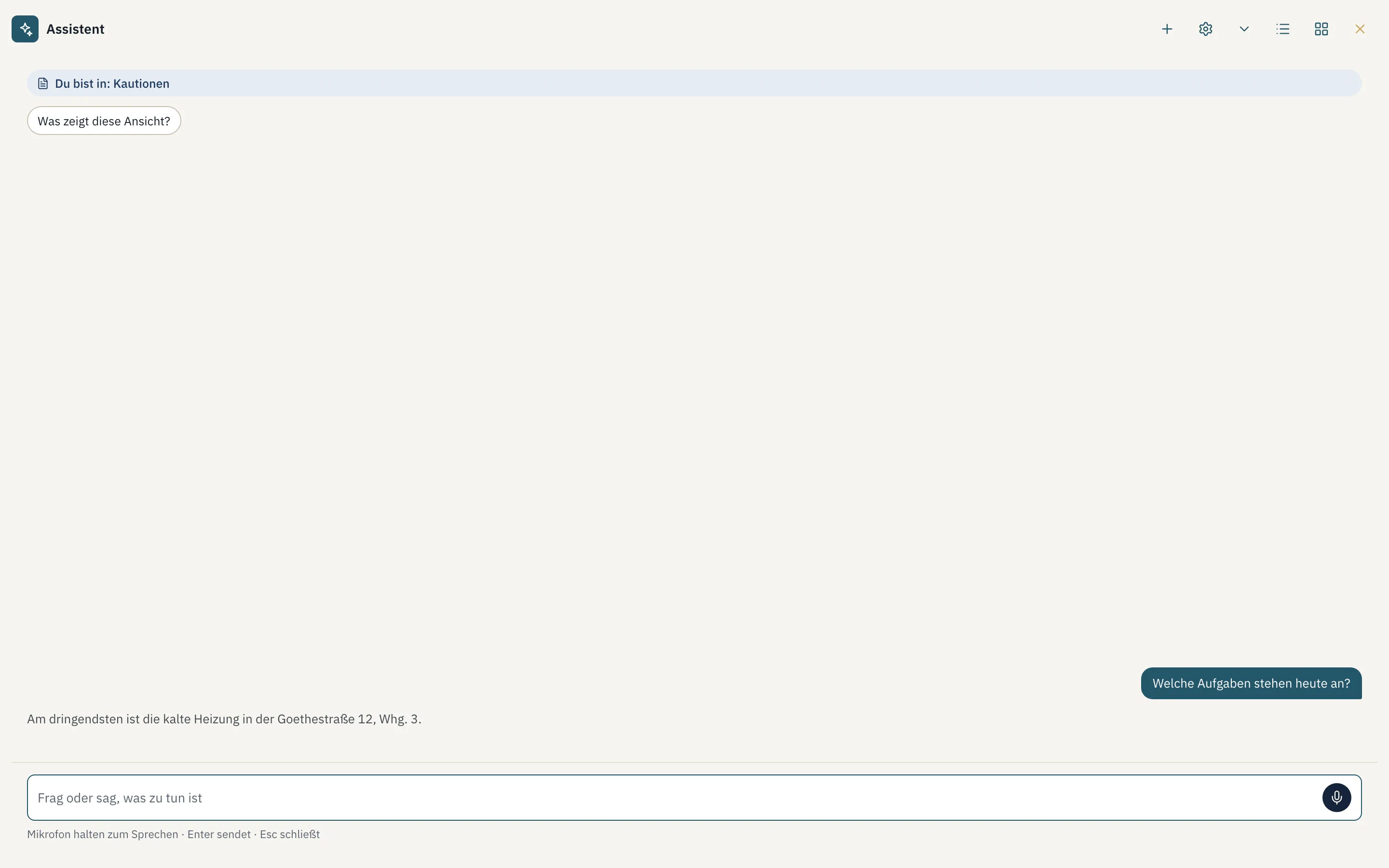
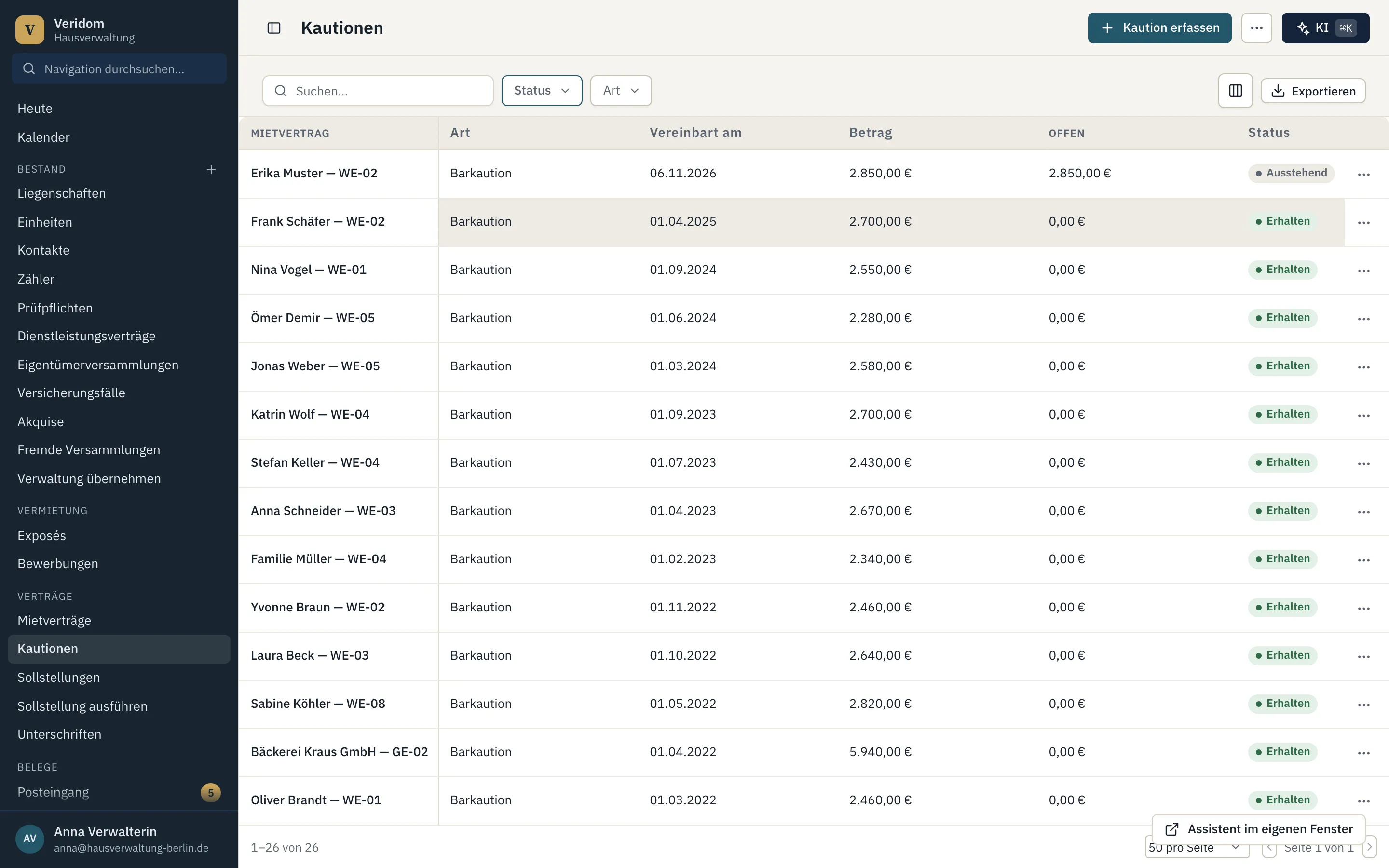
Als eigenes Fenster öffnet ihn in einem separaten Browserfenster, das du zum Beispiel auf einen zweiten Bildschirm schiebst. Solange der Assistent im eigenen Fenster läuft, steht in Veridom unten rechts Assistent im eigenen Fenster. Ein Klick darauf schließt das separate Fenster und holt den Assistenten zurück.
Auf dem Handy
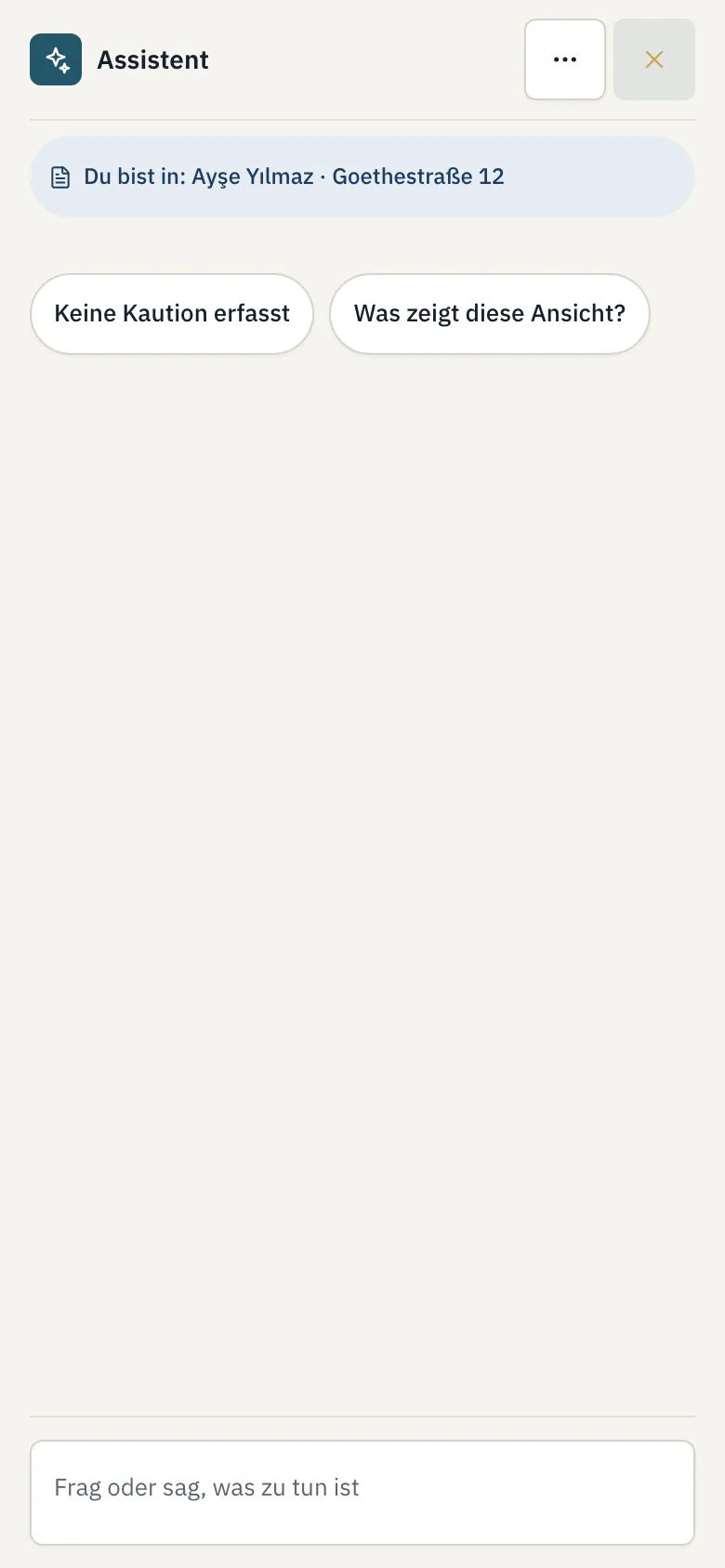
Auf dem Handy füllt der Assistent den ganzen Bildschirm, das Andocken entfällt. Wo du ihn öffnest, steht unter Unterwegs.
Kurzbefehle
Tipp im Eingabefeld /, bietet der Assistent Kurzbefehle an:
/übergabe planenöffnet das Formular für ein Einzugsprotokoll (Termin, Einladung, Protokoll)./schreibenentwirft eine Mail oder einen Brief an den Mieter./zählerstandöffnet das Formular, um einen Zählerstand zu erfassen, auch mit Foto./vorganglegt einen Vorgang an, etwa für einen Schaden oder einen Auftrag./nachtragändert einen laufenden Mietvertrag per Nachtrag (Mieterwechsel, Untermiete, Verlängerung, Zusatzvereinbarung, einvernehmliche Aufhebung)./mieterhöhungstartet eine Mieterhöhung auf die Vergleichsmiete oder nach Index./kündigenerstellt das Kündigungsschreiben des Vermieters; der Versand ist ein eigener Schritt, den du einzeln bestätigst./minderungstartet den Ablauf einer Mietminderung: Mangel, Frist, Einigung./widerspruchstartet den Ablauf zu einem Widerspruch gegen die Abrechnung./öffnenruft die Maske oder Akte auf, die du danach nennst./exposéentwirft ein Exposé./posteingangöffnet den Posteingang./heutespringt zur Startseite Heute.